SSO ID का पूरा नाम Single Sign-On (SSO) होता है। यह एक ऐसी डिजिटल आईडी है जिसके माध्यम से आप एक ही Login से कई सरकारी सेवाओं का लाभ ले सकते हैं।
राजस्थान सरकार ने नागरिकों को ऑनलाइन सेवाएं देने के लिए Rajasthan Single Sign-On (SSO Portal) शुरू किया है।
In This Post :-
👉 SSO ID की मदद से आप घर बैठे कई सरकारी सेवाओं का उपयोग कर सकते हैं जैसे:
e-Mitra Services
Online Forms
Government Schemes
Recruitment Applications
🟢 SSO ID का उद्देश्य (Purpose of SSO ID)
जब कोई उपयोगकर्ता SSO ID Rajasthan पर रजिस्ट्रेशन करता है, तो उसे एक यूनिक यूजरनेम और पासवर्ड मिलता है। इस लॉगिन डिटेल्स का उपयोग करके वह राजस्थान सरकार के सभी डिजिटल प्लेटफॉर्म्स पर लॉगिन कर सकता है, SSO ID का मुख्य उद्देश्य है: ✔ एक ही प्लेटफॉर्म पर सभी सरकारी सेवाएं उपलब्ध कराना ✔ नागरिकों का समय और पैसा बचाना ✔ डिजिटल सेवाओं को बढ़ावा देना
👉 पहले अलग-अलग वेबसाइट पर अलग-अलग Login करना पड़ता था, लेकिन अब SSO ID से सब काम एक ही जगह हो जाता है| SSO ID का उद्देश्य राजस्थान सरकार की डिजिटल सेवाओं को आसान और अधिक सुगम बनाना है, ताकि नागरिकों को एक ही प्लेटफॉर्म पर सभी सुविधाएं मिल सकें और अलग-अलग पोर्टल्स के लिए बार-बार अलग-अलग लॉगिन न करना पड़े। SSO ID क्या होती है? What is SSO ID
🟢 SSO ID कैसे काम करती है?
SSO ID एक Master Login की तरह काम करती है।
👉 जब आप SSO Portal पर Login करते हैं, तो आप कई सेवाओं को एक्सेस कर सकते हैं जैसे:
e-Mitra
Bhamashah
Jan Aadhaar
Recruitment Portal
👉 इसका मतलब है कि आपको बार-बार Login करने की जरूरत नहीं होती
SSO ID Updation Form PDF Download
🟢 SSO ID के प्रकार (Types of SSO ID)
SSO ID मुख्यतः तीन प्रकार की होती है:
1. Citizen SSO ID
यह सामान्य नागरिकों के लिए होती है
2. Government Employee SSO ID
सरकारी कर्मचारियों के लिए
3. Business SSO ID
व्यवसाय से जुड़े लोगों के लिए
🟢 SSO ID के फायदे (Benefits of SSO ID)
SSO ID के कई महत्वपूर्ण फायदे हैं:
✔ एक ही Login से कई सेवाएं ✔ Online Government Services ✔ Time Saving ✔ Paperless System ✔ Transparent Process
👉 इससे सरकारी सेवाओं का उपयोग बहुत आसान हो जाता है| SSO ID क्या होती है? What is SSO ID
🟢 SSO ID Registration कैसे करें?
SSO ID बनाना बहुत आसान है
Step 1: SSO Portal पर जाएं
👉 SSO Portal खोलें
Step 2: Register पर क्लिक करें
👉 Homepage पर Register Option चुनें
Step 3: Registration Method चुनें
आप इन तरीकों से Registration कर सकते हैं:
Jan Aadhaar
Bhamashah
Google Account
Facebook
Step 4: Details भरें
👉 Mobile Number, Email ID आदि भरें
Step 5: Submit करें
👉 Registration Complete हो जाएगा
🟢 SSO ID Login कैसे करें?
SSO ID Login करने के लिए:
SSO Portal खोलें
Username और Password डालें
Login पर क्लिक करें
👉 अब आप सभी सेवाओं का उपयोग कर सकते हैं
🟢 SSO Portal पर उपलब्ध सेवाएं
SSO Portal पर कई सेवाएं उपलब्ध हैं|राजस्थान सरकार ने SSO ID Login Rajasthan के माध्यम से कई सरकारी और गैर-सरकारी सेवाओं को जोड़ा है। कुछ प्रमुख सेवाएँ निम्नलिखित हैं –
राजस्थान पुलिस पोर्टल
भामाशाह योजना
जन आधार योजना
ई-मित्र पोर्टल
राजस्थान रोजगार पोर्टल
राज-सम्पर्क पोर्टल
Jan Aadhaar
ई-लाइब्रेरी (E-Library)
विद्यार्थी पंजीकरण (Student Registration)
Scholarship Services
Electricity Bill Payment
Job Applications
बिजली बिल भुगतान
पानी बिल भुगतान
👉 यह सभी सेवाएं एक ही प्लेटफॉर्म पर उपलब्ध हैं| SSO ID क्या होती है? What is SSO ID
SSO ID Rajasthan पर उपलब्ध सेवाएँ
राजस्थान सरकार ने SSO ID Login Rajasthan के माध्यम से कई सरकारी और गैर-सरकारी सेवाओं को जोड़ा है। कुछ प्रमुख सेवाएँ निम्नलिखित हैं –
भामाशाह योजना
जन आधार योजना
ई-मित्र पोर्टल
राजस्थान रोजगार पोर्टल
राज-सम्पर्क पोर्टल
ई-लाइब्रेरी (E-Library)
विद्यार्थी पंजीकरण (Student Registration)
बिजली बिल भुगतान
पानी बिल भुगतान
राजस्थान पुलिस पोर्टल
🟢 SSO ID में कौन-कौन सी जानकारी होती है?
SSO ID में आपकी व्यक्तिगत जानकारी होती है:
✔ नाम ✔ मोबाइल नंबर ✔ ईमेल ✔ आधार नंबर ✔ जन आधार नंबर
👉 यह जानकारी सुरक्षित रहती है
SSO ID के लाभ
एक ही लॉगिन से सभी सेवाओं की सुविधा – अलग-अलग सरकारी सेवाओं के लिए अलग-अलग यूज़रनेम और पासवर्ड याद रखने की जरूरत नहीं होती।
समय और मेहनत की बचत – एक ही पोर्टल से सभी सरकारी योजनाओं और सेवाओं को एक्सेस किया जा सकता है।
ऑनलाइन आवेदन की सुविधा – सरकारी नौकरियों, योजनाओं और प्रमाण पत्रों के लिए आवेदन करना आसान हो जाता है।
डिजिटल इंडिया की ओर एक कदम – राजस्थान सरकार की यह सेवा डिजिटल व्यवस्था को और मजबूत बनाती है। SSO ID क्या होती है? What is SSO ID
🟢 SSO ID से जुड़े महत्वपूर्ण उपयोग
SSO ID का उपयोग कई कामों के लिए किया जाता है:
✔ सरकारी नौकरी के आवेदन ✔ सरकारी योजनाओं का लाभ ✔ e-Mitra सेवाएं ✔ Online Payment
कक्षा 10 के लिए सामाजिक अध्ययन तीन पार्ट में उपलब्ध शानदार सम्पूर्ण अध्याय के क्लासरूम नोट्स व महत्वपूर्ण प्रश्न, और सारांश सहित रंगीन चित्रांकन सहित
इस आर्टिकल में आपने जाना कि SSO ID क्या होती है (What is SSO ID) और इसका उपयोग कैसे किया जाता है। SSO ID आज के समय में राजस्थान के नागरिकों के लिए बहुत जरूरी हो गई है क्योंकि इससे आप घर बैठे सरकारी सेवाओं का लाभ ले सकते हैं।
👉 अगर SSO ID क्या होती है? What is SSO ID जानकारी आपको उपयोगी लगी हो तो इसे शेयर जरूर करें।
Q1. SSO ID क्या होती है?
SSO ID एक Single Login ID होती है जिससे कई सरकारी सेवाओं का उपयोग किया जा सकता है
Q2. SSO ID कौन बना सकता है?
कोई भी राजस्थान का नागरिक SSO ID बना सकता है
Q3. SSO ID बनाने में कितना समय लगता है?
कुछ ही मिनटों में SSO ID बन जाती है
Q4. SSO ID का उपयोग क्या है?
सरकारी सेवाओं का ऑनलाइन उपयोग करने के लिए
Q5. क्या SSO ID जरूरी है?
हाँ, राजस्थान में सरकारी सेवाओं के लिए जरूरी है
आपके लिए महत्वपूर्ण उपयोगी नवीन जानकारी जरूर देखें –
SSO ID में आधार कैसे जोड़े – आसान तरीका Form PDF और पूरी प्रक्रिया : SSO ID में आधार कैसे जोड़े (Complete Guide)
अगर आप अपनी SSO ID में आधार कार्ड जोड़ना चाहते हैं, तो आपको बता दें कि SSO Portal पर सीधे Aadhaar Update करने का ऑप्शन नहीं होता है। इसके लिए आपको Helpdesk के माध्यम से Request भेजनी होती है।
इस आर्टिकल में हम आपको SSO ID में आधार कैसे जोड़े – आसान तरीका Form PDF और पूरी प्रक्रिया Step-by-Step समझाने वाले हैं।
In This Post :-
SSO ID में आधार कैसे जोड़े – आसान तरीका Form PDF और पूरी प्रक्रिया
SSO ID में आधार कैसे जोड़े – आसान तरीका Form PDF और पूरी प्रक्रिया (Step by Step)
1. SSO ID Helpdesk खोलें
बसे पहले SSO ID में लॉगिन करें।
उसके बाद दाईं तरफ़ नीचे कोने में आपको फ़ोन का आइकन मिलेगा, उस पर क्लिक करें। या बाईं तरफ़ मेनू में फ़ोन का आइकन मिलेगा, उस पर क्लिक करें।
अब Helpdesk में ऊपर ही आपको सर्च का ऑप्शन मिल जाता है। वहाँ अपने जिले का नाम लिखकर देखना है। या फिर Helpdesk में नीचे की तरफ़ आना है और अपने जिले का Helpdesk ढूँढ लेना है।
सबसे पहले SSO Portal में लॉगिन करें
👉 लॉगिन करने के बाद:
नीचे या बाईं तरफ Helpdesk (फोन आइकन) पर क्लिक करें
Helpdesk Page ओपन करें
Search में अपना जिला (District) डालें
👉 आपको ऐसा दिखाई देगा: जैसे आपको लिखा हुआ मिलेगा – RajSSO Helpdesk – Jaipur। इस तरह से जहाँ “Jaipur” लिखा हुआ है, वहाँ आपके जिले का नाम लिखा हुआ मिलेगा। उसके सामने आपको आपके जिले के Helpdesk की Email ID मिलेगी। अब आपको अपने जिले की Email ID को कॉपी कर लेना है या कहीं पर लिख लेना है।
👉 यहां से अपने जिले की Email ID कॉपी करें
SSO ID में आधार कैसे जोड़े – आसान तरीका Form PDF और पूरी प्रक्रिया
अब आपको अपने जिले की Helpdesk Email पर Updation Form के लिए Request भेजनी होगी
अब आपको अपनी जिले की Helpdesk Email ID पर एक मेल भेजना होगा। SSO ID अपडेट करने का एक फ़ॉर्म आता है, मेल के अंदर आपको उसके लिए रिक्वेस्ट करनी होगी।
मेल आपको क्या लिखना है उसका एक डेमो नीचे बताया गया है। आपको इसी तरह से मेल भेजना है। 👉 ध्यान रखें — मेल भेजते समय ब्रैकेट में दी गई जगह पर अपनी वास्तविक डिटेल्स लिखकर ही भेजें। डेमो केवल समझाने के लिए है
📧 SSO ID में आधार कैसे जोड़े – आसान तरीका Form PDF और पूरी प्रक्रिया Mail Format
विषय: Citizen / Pensioner SSO ID Updation Form उपलब्ध कराने हेतु अनुरोध

मान्यवर,

सादर निवेदन है कि मेरी SSO ID (आपकी SSO ID) में आधार नंबर अपडेट करवाना है।
कृपया मुझे Citizen / Pensioner SSO ID Updation Form उपलब्ध कराने की कृपा करें।

धन्यवाद।
3. SSO ID Updation Form PDF Download करें
जिले के Helpdesk पर मेल भेजने के बाद आपके पास दूसरे दिन तक मेल आ जाएगा (कभी-कभी एक से ज़्यादा दिन भी लग सकते हैं)। जिले के Helpdesk से आपके पास जो मेल आएगा उसमें आपको एक फ़ॉर्म भेजा जाएगा। उस फ़ॉर्म को आपको डाउनलोड कर लेना है और उसका प्रिंट करवा लेना है।फ़ॉर्म 2 पेज का होगा।
हमने नागौर जिले के लिए जो फ़ॉर्म मंगवाया था उसका लिंक नीचे मिल जाएगा।आप चाहें तो उस फ़ॉर्म को डाउनलोड करके भी देख सकते हैं।
Helpdesk से आपको Email के माध्यम से Form मिलेगा
👉 Form आने में लग सकता है:
1 से 2 दिन
👉 उस Form को:
Download करें
Print निकालें
SSO ID में आधार कैसे जोड़े – आसान तरीका Form PDF और पूरी प्रक्रिया
4. Form में अपनी जानकारी भरें
Form में आपको निम्न जानकारी भरनी होती है:
✔ नाम ✔ मोबाइल नंबर ✔ आधार कार्ड नंबर ✔ जन आधार नंबर ✔ पता (आधार के अनुसार) ✔ Email ID ✔ SSO ID ✔ Reason for correction ✔ Signature
👉 Form को अच्छे से भरें और Scan या Photo लें
SSO ID में आधार कैसे जोड़े – आसान तरीका Form PDF और पूरी प्रक्रिया
5. SSO ID Updation Form Submit करें
फ़ॉर्म में सभी डिटेल्स लिख देने के बाद अब आपको इस फ़ॉर्म को अपने जिले की Helpdesk Email ID पर भेजना होगा।
यह फ़ॉर्म उसी Email ID से भेजना है जो आपकी SSO ID में रजिस्टर्ड है।
मेल भेजते समय आपको मेल में क्या लिखना है उसका एक डेमो नीचे बताया गया है।
आपको भी डेमो जैसे ही मेल भेजना है और फ़ॉर्म को स्कैन करके या साफ़ फोटो लेकर उसे मेल में अटैच करना है। और साथ में आधार कार्ड और जन आधार कार्ड को भी साथ में अटैच करे। ( आधार कार्ड की दोनों तरह (आगे की और पीछे) की इमेज को एक ही इमेज में लगाए ऐसे ही जन आधार कार्ड की भी इमेज बनाये) SSO ID में आधार कैसे जोड़े – आसान तरीका Form PDF और पूरी प्रक्रिया
👉 ध्यान रखें — मेल भेजते समय ब्रैकेट में दी गई जगह पर अपनी वास्तविक डिटेल्स लिखकर ही भेजें। डेमो केवल समझाने के लिए है
👉 साथ में ये Documents Attach करें:
SSO ID Updation Form
Aadhaar Card (Front + Back)
Jan Aadhaar Card
📧 Mail Format
विषय: आधार नंबर अपडेट करने हेतु अनुरोधमान्यवर,मैं (आपका नाम) निवेदन करता हूँ कि मेरी SSO ID (आपकी SSO ID) में आधार नंबर अपडेट करने की कृपा करें।संलग्न दस्तावेज:
- SSO ID Updation Form
- आधार कार्ड
- जन आधार कार्डधन्यवाद।
👉 ध्यान दें:
Email उसी ID से भेजें जो SSO में registered है
इस तरह से मेल लिखकर उसके साथ SSO ID Updation Form को अटैच कर दें, और साथ में आधार कार्ड और जन आधार कार्ड को भी साथ में अटैच करे। ( आधार कार्ड की दोनों तरह (आगे की और पीछे) की इमेज को एक ही इमेज में लगाए ऐसे ही जन आधार कार्ड की भी इमेज बनाये) वही फ़ॉर्म जिसमें आपने अपनी डिटेल्स लिखी है। उसके बाद इस मेल को अपने जिले की Helpdesk पर भेज दें।
विषय: आधार नंबर अपडेट करने हेतु अनुरोध
मान्यवर,
मैं (आपका नाम) विनम्र निवेदन करता हूँ कि मेरी SSO ID (आपकी SSO ID) में मेरा आधार नंबर अपडेट करने की कृपा करें।
इस संबंध में मैंने निम्नलिखित दस्तावेज़ संलग्न किए हैं:
Citizen SSO ID Updation Form
आधार कार्ड
जन आधार कार्ड
कृपया मेरे अनुरोध पर शीघ्र कार्यवाही करने की कृपा करें।
धन्यवाद।
SSO ID में आधार कैसे जोड़े – आसान तरीका Form PDF और पूरी प्रक्रिया
6. SSO ID में आधार जुड़ जाएगा
मेल भेजने के 1 या 2 दिन में आपकी SSO ID में आपका आधार कार्ड जोड़ दिया जाएगा। यहाँ पर 1 से 2 Working Days की बात हो रही है, जिस दिन सरकारी छुट्टी होगी वो इसमें शामिल नहीं किया जाएगा। इस तरह से आप अपनी SSO ID में आधार कार्ड जोड़ सकते हैं।
👉 Form submit करने के बाद:
1 से 2 Working Days में आपका Aadhaar Link हो जाएगा
👉 सरकारी छुट्टियाँ इसमें शामिल नहीं होती
SSO ID में आधार कैसे जोड़े – आसान तरीका Form PDF और पूरी प्रक्रिया
🟢 Important Tips
✔ Email हमेशा registered ID से भेजें ✔ Documents clear और readable हों ✔ Aadhaar & Jan Aadhaar दोनों attach करें ✔ Form सही तरीके से भरें
🟢 SSO ID में आधार जोड़ने के फायदे
✔ सरकारी सेवाओं का लाभ आसानी से मिलता है ✔ e-Mitra सेवाएं उपयोग कर सकते हैं ✔ पहचान सत्यापन आसान हो जाता है ✔ DBT और योजनाओं में लाभ मिलता है
SSO ID में आधार कैसे जोड़े – आसान तरीका Form PDF और पूरी प्रक्रिया
Q1. क्या SSO ID में आधार सीधे जोड़ सकते हैं?
नहीं, आपको Helpdesk के माध्यम से Request भेजनी होती है
Q2. SSO ID Aadhaar Update में कितना समय लगता है?
लगभग 1–2 Working Days
Q3. SSO ID Updation Form कहाँ से मिलेगा?
Helpdesk Email से
Q4. क्या बिना Jan Aadhaar के Update हो सकता है?
नहीं, सामान्यतः Jan Aadhaar जरूरी होता है
🟢 Conclusion
इस आर्टिकल में आपने सीखा कि SSO ID में आधार कैसे जोड़े। हालांकि इसका कोई direct option नहीं है, लेकिन Helpdesk के माध्यम से आप आसानी से अपनी SSO ID में Aadhaar अपडेट कर सकते हैं।
👉 अगर आपको यह जानकारी उपयोगी लगी हो तो इसे शेयर जरूर करें।
अगर आप अपनी SSO ID में किसी भी तरह का बदलाव (Correction/Update) करवाना चाहते हैं तो इसके लिए आपको SSO ID Updation Form PDF Download कर के भरना होगा। इस फ़ॉर्म की मदद से आप अपनी SSO ID में कई तरह के अपडेट कर सकते हैं जैसे:
Mobile Number Update
Merge SSO ID
Jan Aadhar Update
Aadhaar Card Update
और भी बहुत कुछ
In This Post :-
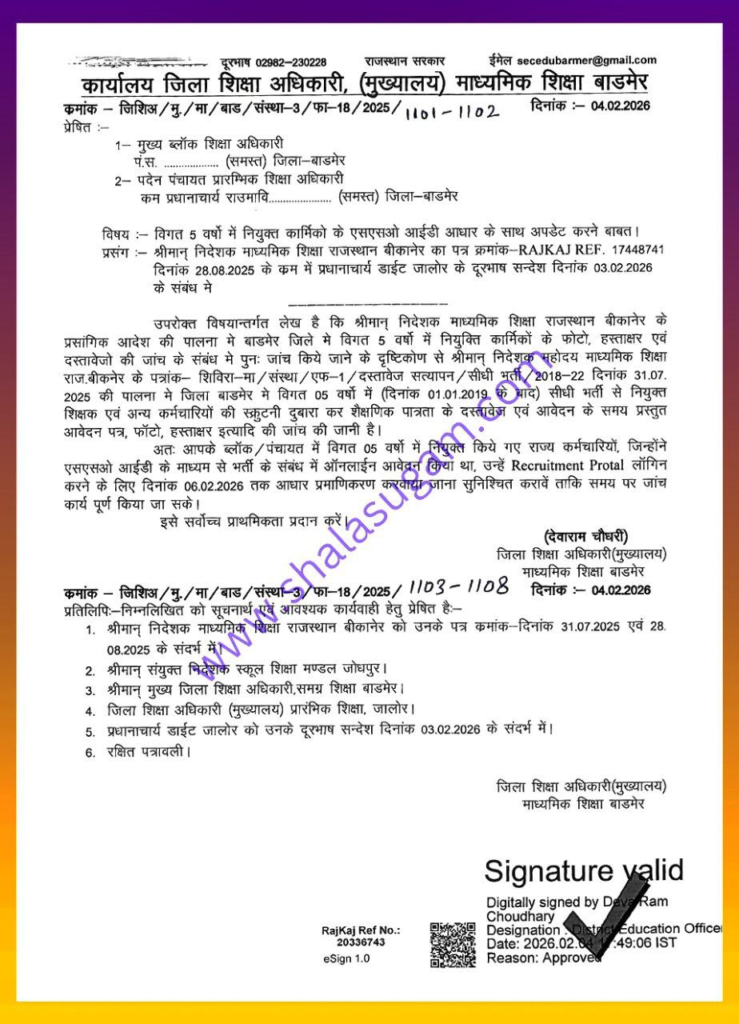
हाल ही में बाड़मेर DEO के माध्यम से आदेश जारी हुआ जिसमे उल्लेख किया हैं कि पिछले 05 वर्षो में नियुक्त कर्मचारियों के आधार SSO में अपडेट होने के साथ ही उसका प्रमाणीकरण होना आवश्यक हैं |
SSO ID Updation Form PDF Download
इस SSO ID Updation Form PDF Download पोस्ट में हम आपको बताएँगे कि यह फ़ॉर्म कैसे डाउनलोड करें, इसमें कौन-सी डिटेल्स भरनी होती हैं और इसे कहाँ भेजना होता है।
SSO ID Updation Form PDF Download
👉 नीचे दिए गए बटन पर क्लिक करके आप सीधे इस फ़ॉर्म की PDF डाउनलोड कर सकते हैं।
SSO ID Updation Form में क्या-क्या डिटेल्स भरनी होती हैं ?
सबसे पहले ध्यान दें – फ़ॉर्म की सभी डिटेल्स CAPITAL LETTERS में लिखनी होती हैं।
नीचे दी गई तालिका में बताया गया है कि कौन-सी जानकारी कहाँ भरनी है:
फ़ील्ड का नाम
भरने का तरीका
Date
तारीख़ लिखें
Category of the Person (Tick One)
Pensioner / Citizen में से चुनें
Name of the Applicant
अपना नाम लिखें
Address (As per Aadhaar Card)
आधार कार्ड में लिखा हुआ पता लिखें
Aadhaar Card No.
आधार कार्ड नंबर लिखें
Jan Aadhar Card No.
जन आधार कार्ड नंबर लिखें
Mobile No.
मोबाइल नंबर लिखें
Email ID
आपकी SSO ID में रजिस्टर्ड Email लिखें
Citizen SSO ID
अपनी SSO ID लिखें
Other (Citizen) SSO ID (if any)
यदि कोई और SSO ID है तो लिखें, नहीं तो खाली छोड़ें
Correction Request in SSO ID
SSO ID में क्या बदलाव करवाना है, वह लिखें
Reason for Correction in SSO ID
बदलाव करवाने का कारण लिखें
📌 इसके बाद फ़ॉर्म के पहले पेज पर नीचे और दूसरे पेज के अंत में जहाँ Signature of Applicant लिखा होगा, वहाँ अपने हस्ताक्षर और तारीख़ लिखें।
SSO ID Updation Form भेजने की प्रक्रिया
SSO ID Updation Form PDF Download करने के बाद हेल्प डेस्क को फॉर्म भेजने का सही तरीका नीचे दिया जा रहा हैं –
दोनों पेज भरने के बाद उन्हें स्कैन करके एक ही PDF फ़ाइल बनाएं।
उस फ़ाइल को अपनी SSO ID में रजिस्टर्ड Email ID से अपने जिले के Helpdesk Email पर भेजें।
Email में लिखें कि आप अपनी SSO ID में क्या बदलाव चाहते हैं और क्यों।
फ़ॉर्म के साथ अपना Aadhaar Card और Jan Aadhar Card की स्कैन कॉपी/फोटो भी अटैच करें।
अपने जिले के Helpdesk Email भेज दें।
Rajasthan SSO Helpdesk District-wise Email IDs
आपको फ़ॉर्म भेजने के लिए जिस Email ID का उपयोग करना है, वह आपके जिले के Helpdesk की होती है। नीचे पूरी सूची दी गई है:
जिला
Helpdesk Email ID
Ajmer
sso.ajmer@rajasthan.gov.in
Alwar
sso.alw@rajasthan.gov.in
Anupgarh
sso.anupgarh@rajasthan.gov.in
Balotra
sso.balotra@rajasthan.gov.in
Banswara
sso.banswara@rajasthan.gov.in
Baran
sso.baran@rajasthan.gov.in
Barmer
sso.barmer@rajasthan.gov.in
Beawar
sso.beawar@rajasthan.gov.in
Bharatpur
sso.bharatp@rajasthan.gov.in
Bhilwara
sso.bhilwara@rajasthan.gov.in
Bikaner
sso.bikaner@rajasthan.gov.in
Bundi
sso.bundi@rajasthan.gov.in
Chittorgarh
sso.chittor@rajasthan.gov.in
Churu
sso.churu@rajasthan.gov.in
Dausa
sso.dausa@rajasthan.gov.in
Deeg
sso.deeg@rajasthan.gov.in
Dholpur
sso.dholpur@rajasthan.gov.in
Didwana-Kuchaman
sso.dk@rajasthan.gov.in
Dudu
sso.dudu@rajasthan.gov.in
Dungarpur
sso.dungarp@rajasthan.gov.in
Gangapur City
sso.ggc@rajasthan.gov.in
Hanumangarh
sso.hanumang@rajasthan.gov.in
Jaipur
sso.jaipur@rajasthan.gov.in
Jaipur (Rural)
sso.jaipur@rajasthan.gov.in
Jaisalmer
sso.jaisalm@rajasthan.gov.in
Jalore
sso.jalore@rajasthan.gov.in
Jhalawar
sso.jhalawar@rajasthan.gov.in
Jhunjhunu
sso.jhunjhun@rajasthan.gov.in
Jodhpur
sso.jodhpur@rajasthan.gov.in
Jodhpur (Rural)
sso.jodhpur.rl@rajasthan.gov.in
Karauli
sso.karauli@rajasthan.gov.in
Kekri
sso.kekri@rajasthan.gov.in
Khairthal-Tijara
sso.khairthal@rajasthan.gov.in
Kota
sso.kota@rajasthan.gov.in
Kotputli-Behror
sso.kotputli.b@rajasthan.gov.in
Nagaur
sso.nagaur@rajasthan.gov.in
Neem Ka Thana
sso.neemkathana@rajasthan.gov.in
Pali
sso.pali@rajasthan.gov.in
Phalodi
sso.phalodi@rajasthan.gov.in
Pratapgarh
sso.pratapg@rajasthan.gov.in
Rajsamand
sso.rajsaman@rajasthan.gov.in
Salumbar
sso.salumbar@rajasthan.gov.in
Sanchore
sso.sanchore@rajasthan.gov.in
Sawai Madhopur
sso.sawaim@rajasthan.gov.in
Shahpura
sso.shahpura@rajasthan.gov.in
Sikar
sso.sikar@rajasthan.gov.in
Sirohi
sso.sirohi@rajasthan.gov.in
Sri Ganganagar
sso.gangan@rajasthan.gov.in
Tonk
sso.tonk@rajasthan.gov.in
Udaipur
sso.udaipur@rajasthan.gov.in
SSO ID Updation Form PDF Download
इस तरह आप आसानी से SSO ID Updation FormPDFDownload करके अपनी SSO ID में कोई भी बदलाव करवा सकते हैं, जैसे कि मोबाइल नंबर अपडेट, आधार कार्ड अपडेट, जनआधार अपडेट आदि।
⚠️ Disclaimer
इस पोस्ट में जो भी Form, Email IDs और जानकारी दी गई है, वह 11-09-2025 तक की है। भविष्य में इनमें बदलाव हो सकता है। 👉 कृपया हमेशा आधिकारिक वेबसाइट sso.rajasthan.gov.in पर जाकर नवीनतम जानकारी ज़रूर चेक करें।