

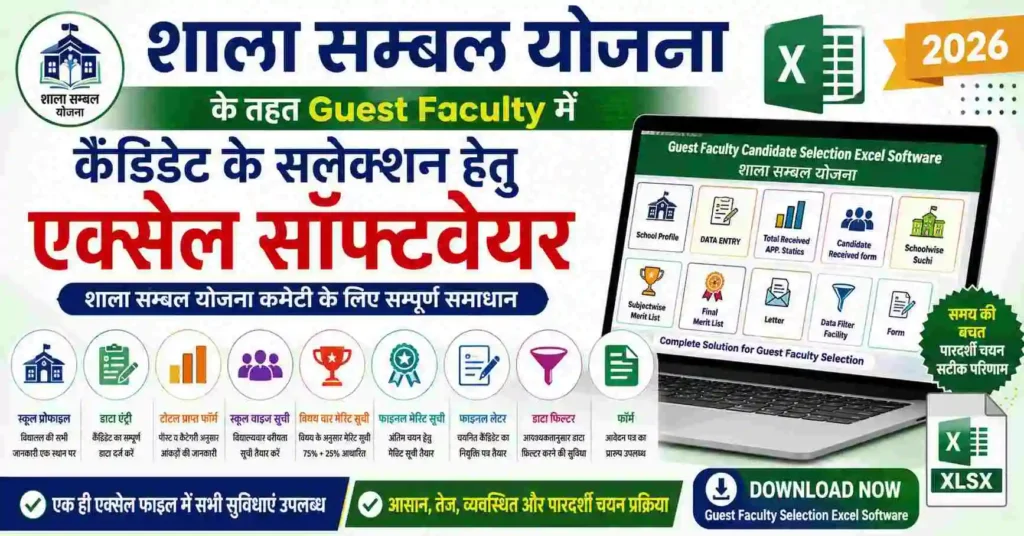
विद्या सम्बल योजना के तहत Guest Faculty में Candidate Selection की प्रक्रिया को आसान, व्यवस्थित और समय की बचत करने वाला बनाने के लिए एक उपयोगी Excel Software तैयार किया गया है। इस Excel Software में विद्यालय की जानकारी दर्ज करने से लेकर Candidate Data Entry, प्राप्त आवेदन-पत्रों की संख्या, Candidate List, School-wise List, Subject-wise Merit List, Final Merit List, Final Letter, Data Filter और Application Form तक की सुविधाएं एक ही Excel Workbook में उपलब्ध हैं।
विद्यालय की विद्या सम्बल योजना कमेटी इस Excel Software को डाउनलोड करके अपने विद्यालय की आवश्यक जानकारी दर्ज कर सकती है और Guest Faculty Selection से संबंधित विभिन्न रिपोर्ट एवं सूचियां तैयार कर सकती है।
विद्या सम्बल योजना के तहत Guest Faculty Candidate Selection हेतु Excel Software 2026
📥 Guest Faculty Selection Excel Software Download
नीचे दिए गए बटन से Guest Faculty Candidate Selection Excel Software डाउनलोड करें।
📥 Download Guest Faculty Selection Excel
Excel File Name: Guest Faculty Candidate selection Excel Software for Lecturer 28-08-2026.xlsx
उपयोग: Guest Faculty Candidate Selection & Merit List Preparation
विद्या सम्बल योजना Guest Faculty Excel Software क्या है?
विद्या सम्बल योजना के तहत विद्यालयों में Guest Faculty के चयन से संबंधित आवेदन प्राप्त होने के बाद सबसे महत्वपूर्ण कार्य होता है—आवेदकों का Data व्यवस्थित करना, विषयवार एवं विद्यालयवार सूची तैयार करना और मेरिट के आधार पर Final Selection List बनाना।
इसी कार्य को सरल बनाने के उद्देश्य से यह Guest Faculty Selection Excel Software उपयोगी है।
इसमें Candidate Data को एक बार DATA ENTRY Sheet में दर्ज करने के बाद Workbook की विभिन्न Sheets में उससे संबंधित सूचनाएं और रिपोर्ट तैयार करने की व्यवस्था की गई है।
इस प्रकार विद्यालय की शाला सम्बल योजना कमेटी को अलग-अलग Excel Files में Data तैयार करने की आवश्यकता कम हो जाती है।
Excel Software में उपलब्ध प्रमुख सुविधाएं
आपके द्वारा उपलब्ध कराए गए Excel Software में निम्न प्रमुख Sheets/Modules उपलब्ध हैं—
| क्रमांक | Sheet/Module | मुख्य उपयोग |
|---|---|---|
| 1 | School Profile | विद्यालय की मूल जानकारी |
| 2 | DATA ENTRY | Candidate का पूरा Data दर्ज करना |
| 3 | DETAIL | चयन योग्य Candidate Data की व्यवस्थित सूची |
| 4 | Total Received APP. statics | प्राप्त आवेदन-पत्रों के आंकड़े |
| 5 | Candidate Received form | Post-wise Candidate List |
| 6 | Schoolwise suchi | विद्यालयवार वरीयता सूची |
| 7 | subjectwise Merit list | विषयवार Merit List |
| 8 | Final Merit List | अंतिम वरीयता/चयन सूची |
| 9 | Letter | चयन/नियुक्ति संबंधी Final Letter |
| 10 | Data Filter facility | Candidate Data को Filter करना |
| 11 | Form | Guest Faculty Application Form |
1. School Profile – विद्यालय की जानकारी दर्ज करें
Excel Software की शुरुआत School Profile से की जा सकती है।
इसमें विद्यालय से संबंधित आवश्यक जानकारी दर्ज करने की व्यवस्था है। यह जानकारी आगे बनने वाली Candidate Lists, Merit Lists तथा Letter में उपयोग की जा सकती है।
School Profile को सही तरीके से भरना महत्वपूर्ण है क्योंकि Workbook की कई Sheets विद्यालय की जानकारी को इसी Section से प्राप्त करती हैं।
School Profile का लाभ
- विद्यालय की जानकारी एक स्थान पर रहती है।
- अलग-अलग Reports में School Details का उपयोग किया जा सकता है।
- Final Letter तैयार करने में सुविधा होती है।
- Selection Reports को विद्यालय के नाम के साथ व्यवस्थित किया जा सकता है। https://shalasugam.com/rajasthan-vidya-sambal-yojana-2026/
2. DATA ENTRY – Candidate का पूरा Data दर्ज करें
यह Excel Software का सबसे महत्वपूर्ण Section है।
DATA ENTRY Sheet में Guest Faculty के लिए आवेदन करने वाले Candidate का आवश्यक विवरण दर्ज किया जा सकता है।
Excel में Candidate से संबंधित विभिन्न जानकारी के लिए अलग-अलग Columns उपलब्ध हैं, जैसे—
- Candidate Name
- Father's Name
- Shala Darpan Code
- Applied School
- Applied Post
- Applied Subject
- Application Date
- Date of Birth
- Age
- Educational Qualification
- Educational Percentage
- Professional Qualification
- Professional Percentage
- REET Year
- REET Percentage
- Retired Employee Status
- District
- Tehsil
- Category
- Gender
- अन्य आवश्यक विवरण
इस प्रकार Candidate की आवश्यक जानकारी एक ही जगह उपलब्ध रहती है।
3. Candidate की आयु की गणना
Excel Software में Candidate की जन्मतिथि के आधार पर Age से संबंधित Calculation के लिए Formula का उपयोग किया गया है।
इससे Candidate की—
- Years
- Month
- Day
के अनुसार आयु संबंधी जानकारी प्राप्त करने में सुविधा मिलती है।
इस प्रकार Age की गणना के लिए प्रत्येक Candidate का हिसाब अलग से करने की आवश्यकता नहीं रहती।
4. Total Received APP. Statics – प्राप्त आवेदन का आंकड़ा
Excel में “Total Received Form Category-wise and Post-wise” नाम से Statistics Section उपलब्ध है।
यह सुविधा विद्यालय को प्राप्त आवेदन-पत्रों के आंकड़ों को व्यवस्थित करने में उपयोगी है।
इसमें Post तथा Category के आधार पर प्राप्त Forms की संख्या को देखा जा सकता है।
उदाहरण के रूप में Software में—
- GEN
- OBC
- SC
- ST
- SBC
जैसी Categories के अनुसार Candidate Statistics तैयार करने की व्यवस्था दिखाई देती है।
इसके साथ Male, Female और Total का विवरण भी व्यवस्थित किया गया है।
इससे क्या पता चल सकता है?
- किस Post के कितने आवेदन प्राप्त हुए?
- Category-wise कितने Candidate हैं?
- Male Candidate कितने हैं?
- Female Candidate कितने हैं?
- कुल कितने आवेदन प्राप्त हुए?
इससे Selection Committee को आवेदन संबंधी Statistics तैयार करने में काफी सुविधा हो सकती है।
5. Candidate Received Form – Post-wise Candidate List
Excel Software में Candidate Received form नाम से अलग Sheet उपलब्ध है।
इसका उद्देश्य प्राप्त Candidate Applications की Post-wise Candidate List तैयार करना है।
इसमें Candidate के लिए विभिन्न विवरण उपलब्ध हैं, जैसे—
- क्रम संख्या
- आवेदक का नाम
- पिता का नाम
- जन्मतिथि
- लिंग
- वर्ग
- आवेदित पद
- आवेदित पद का विषय
- आवेदित विद्यालय
- सेवा निवृत्त कार्मिक की स्थिति
- शैक्षणिक योग्यता
- प्रतिशत
इससे प्राप्त Applications को व्यवस्थित रूप से देखा जा सकता है।
शाला सम्बल योजना की सम्पूर्ण जानकारी के लिए यहाँ क्लिक करें
6. DETAIL Sheet – Candidate Data का व्यवस्थित रूप
DETAIL Sheet को Candidate Data को व्यवस्थित रूप से प्रस्तुत करने के लिए इस्तेमाल किया गया है।
इसमें Candidate Name, Father's Name, Date of Birth, Applied Post, Educational Qualification, Percentage, Professional Qualification, REET, Applied School, Retired Status, Category, Gender तथा Subject आदि का Data दिखाई देता है।
इस Sheet का उपयोग आगे बनने वाली Merit और Selection Reports के लिए Data Source के रूप में किया गया है।
7. School-wise Suchi – विद्यालयवार वरीयता सूची
Guest Faculty Selection में यदि विभिन्न विद्यालयों से संबंधित Candidate Data उपलब्ध हो तो Schoolwise Suchi काफी उपयोगी हो सकती है।
इस Sheet में—
“विद्यालयवार वरीयता सूची”
तैयार करने की व्यवस्था की गई है।
इसमें Candidate की जानकारी के साथ—
- Applicant Name
- Father's Name
- Date of Birth
- Gender
- Category
- Applied Post
- Applied Subject
- Applied School
- Shala Darpan Code
- Retired Employee Status
- Educational Qualification
- Percentage
- अन्य Selection-related Data
दिखाया जा सकता है।
इससे विद्यालयवार Candidate Preference/Merit को व्यवस्थित करना आसान होता है।
8. Subject-wise Merit List – विषयवार वरीयता सूची
यह Excel Software की सबसे महत्वपूर्ण सुविधाओं में से एक है।
Subjectwise Merit List Sheet में विषय के अनुसार Candidate की Merit तैयार करने की व्यवस्था है।
उदाहरण के लिए Software में First Grade School Lecturer तथा HISTORY जैसे Post और Subject का चयन करके Subject-wise Merit List तैयार की जा सकती है।
इसमें मुख्य रूप से निम्न जानकारी दिखाई जाती है—
- क्रम संख्या
- आवेदक का नाम
- पिता का नाम
- जन्मतिथि
- लिंग
- वर्ग
- आवेदित पद
- आवेदित विषय
- आवेदित विद्यालय
- Shala Darpan Code
- सेवा निवृत्त कार्मिक की स्थिति
- शैक्षणिक योग्यता
- शैक्षणिक प्रतिशत
- प्रशैक्षणिक योग्यता
- प्रशैक्षणिक प्रतिशत
- समग्र प्रतिशत
- वरीयता क्रमांक
- सेवा निवृत्त Candidate से संबंधित वरीयता विवरण
9. 75% + 25% Percentage Calculation
Excel Software में Subject-wise Merit List में शैक्षणिक एवं प्रशैक्षणिक योग्यता के प्रतिशत को अलग-अलग Weightage के साथ दिखाने की व्यवस्था की गई है।
Workbook में—
शैक्षणिक प्रतिशत × 75%
और
प्रशैक्षणिक प्रतिशत × 25%
के आधार पर समग्र प्रतिशत (100%) तैयार करने का Formula इस्तेमाल किया गया है।
उदाहरण के तौर पर यदि किसी Candidate का—
- शैक्षणिक प्रतिशत = 74%
- प्रशैक्षणिक प्रतिशत = 81%
है, तो Software में निर्धारित Weightage के अनुसार Merit Calculation की जाती है।
महत्वपूर्ण: यह Calculation Software में उपलब्ध Formula/Structure के अनुसार है। वास्तविक चयन में लागू विभागीय आदेश, पात्रता एवं नवीनतम चयन नियमों का सत्यापन आवश्यक है।
10. Final Merit List – अंतिम वरीयता सूची
सभी आवश्यक Data एवं Merit तैयार होने के बाद Final Merit List Sheet का उपयोग किया जा सकता है।
इस Sheet का शीर्षक है—
“Candidate Final Selection Merit List”
और इसमें—
“अन्तिम वरीयता सूची”
तैयार करने की व्यवस्था है।
Final Merit List में Candidate की महत्वपूर्ण जानकारी एक जगह दिखाई जाती है।
इसमें मुख्य रूप से—
- क्रम संख्या
- आवेदक का नाम
- पिता का नाम
- जन्मतिथि
- लिंग
- वर्ग
- आवेदित पद
- आवेदित विषय
- आवेदित विद्यालय
- सेवा निवृत्त कार्मिक स्थिति
- शैक्षणिक योग्यता
- 75% Weightage
- प्रशैक्षणिक योग्यता
- 25% Weightage
- समग्र प्रतिशत
- वरीयता क्रमांक
- सेवा निवृत्त आवेदक संबंधी वरीयता
जैसी जानकारी शामिल है।
11. Final Letter – चयनित Candidate के लिए Letter
Excel Software में Letter नाम से एक अलग Sheet उपलब्ध है।
इसका उपयोग चयनित Candidate के लिए कार्यालय आदेश/Final Letter तैयार करने के लिए किया जा सकता है।
Letter Sheet में Candidate का नाम एवं क्रम संख्या Final Merit List से प्राप्त करने की व्यवस्था की गई है।
इसलिए Final Merit List में Candidate की Entry एवं क्रम संख्या को सही रखना बहुत महत्वपूर्ण है।
Excel में स्वयं एक महत्वपूर्ण निर्देश भी दिया गया है कि Final Merit List में Entry को एक बार अवश्य जांच लें, क्योंकि Final Letter में चयन/नियुक्ति संबंधी जानकारी उसी क्रम संख्या के आधार पर तैयार होती है।
इसलिए Final Letter जारी करने से पहले—
Final Merit List → Candidate Name → Merit/Serial Number → Subject → School → अन्य Details
का आवश्यक सत्यापन अवश्य करें।
12. Data Filter Facility – Candidate Data को आसानी से Filter करें
जब Candidate की संख्या अधिक हो जाती है, तब किसी विशेष Candidate अथवा विषय की जानकारी खोजने में समय लग सकता है।
इस समस्या के लिए Excel Software में Data Filter facility उपलब्ध है।
इसमें Total Form List के रूप में Candidate Data को व्यवस्थित किया गया है।
Filter सुविधा की मदद से आवश्यकता के अनुसार Data को छांटकर देखा जा सकता है।
उदाहरण के लिए—
- किसी विशेष Post के Candidate
- किसी विशेष Subject के Candidate
- किसी विशेष School के Candidate
- Category-wise Candidate
- Gender-wise Candidate
- अन्य उपलब्ध Fields
को Filter किया जा सकता है।
यह सुविधा Selection Committee के लिए काफी उपयोगी हो सकती है।
13. Application Form – आवेदन पत्र भी उपलब्ध
Excel Workbook में Form नाम से Application Form भी उपलब्ध है।
इस Form में—
“विद्या सम्बलन योजना – आवेदन पत्र”
शीर्षक के साथ Candidate से संबंधित आवश्यक विवरण भरने की व्यवस्था दिखाई देती है।
इसमें—
- आवेदक का नाम
- पिता का नाम
- आवेदित विद्यालय
- आवेदित पद
- आवेदन प्रस्तुत करने की तिथि
- जन्म तिथि
- शैक्षणिक योग्यता
- वर्ष
- प्रतिशत
- अन्य आवश्यक विवरण
जैसी जानकारी के लिए स्थान उपलब्ध है।
इस प्रकार Excel Workbook केवल Merit List तक सीमित नहीं है, बल्कि Application Form से लेकर Final Selection Letter तक की प्रक्रिया को व्यवस्थित करने में सहायता करती है।
विद्या सम्बल योजना Guest Faculty Excel Software का पूरा Workflow
इस Excel Software को सामान्य रूप से निम्न क्रम में उपयोग किया जा सकता है—
Step 1 → School Profile भरें
↓
Step 2 → DATA ENTRY में Candidate Data दर्ज करें
↓
Step 3 → प्राप्त Forms की जांच करें
↓
Step 4 → Total Received Application Statistics देखें
↓
Step 5 → Candidate Received Form से Post-wise List देखें
↓
Step 6 → School-wise Suchi तैयार/देखें
↓
Step 7 → Subject-wise Merit List देखें
↓
Step 8 → Merit Calculation एवं Candidate Details की जांच करें
↓
Step 9 → Final Merit List तैयार/Verify करें
↓
Step 10 → Final Letter तैयार करें
↓
Step 11 → आवश्यकतानुसार Data Filter का उपयोग करें
विद्या सम्बल योजना कमेटी के लिए Excel Software क्यों उपयोगी है?
इस Excel Software की सबसे बड़ी विशेषता यह है कि Guest Faculty Selection से संबंधित कई अलग-अलग कार्यों को एक ही Workbook में व्यवस्थित किया गया है।
प्रमुख लाभ
✔ एक ही Workbook में पूरा Data Management
✔ School Profile की सुविधा
✔ Candidate Data Entry
✔ प्राप्त Applications की Statistics
✔ Post-wise Candidate List
✔ School-wise Candidate List
✔ Subject-wise Merit List
✔ Final Merit List
✔ Final Letter
✔ Data Filter
✔ Application Form
इससे विद्यालय की Selection Committee को Data Management में सुविधा मिल सकती है और Manual काम को कम किया जा सकता है।
Excel Software का उपयोग करते समय महत्वपूर्ण सावधानियां
इस Software का उपयोग करते समय निम्न बातों का विशेष ध्यान रखें—
- School Profile में विद्यालय की जानकारी सही भरें।
- Candidate Data Entry करते समय मूल आवेदन-पत्र से जानकारी का मिलान करें।
- Candidate का नाम और पिता का नाम सही दर्ज करें।
- जन्मतिथि की Entry सावधानीपूर्वक करें।
- Applied Post और Subject सही दर्ज करें।
- Educational एवं Professional Percentage की जांच करें।
- Category और Gender संबंधी जानकारी दस्तावेज के अनुसार दर्ज करें।
- Duplicate Candidate Entry से बचें।
- Final Merit List तैयार होने के बाद प्रत्येक Candidate की Entry Verify करें।
- Final Letter जारी करने से पहले Final Merit List की क्रम संख्या दोबारा जांचें।
- Excel File का Backup अवश्य रखें।
- महत्वपूर्ण Data को अनधिकृत व्यक्ति के साथ Share न करें।
- अंतिम चयन से पहले संबंधित विभाग के नवीनतम आदेश एवं नियमों का सत्यापन करें।
Frequently Asked Questions (FAQ)
Q1. Guest Faculty Selection Excel Software क्या है?
यह Excel आधारित एक Selection Management Tool है, जिसका उपयोग Guest Faculty Candidate का Data, Application List, School-wise List, Subject-wise Merit List, Final Merit List और Final Letter तैयार करने में किया जा सकता है।
Q2. क्या शाला सम्बल योजना कमेटी इस Excel Software का उपयोग कर सकती है?
हाँ, विद्यालय की शाला सम्बल योजना कमेटी अपने कार्य के अनुसार इस Excel Workbook का उपयोग कर सकती है।
Q3. Excel Software में Candidate Data कहां दर्ज करना है?
Candidate की मूल जानकारी DATA ENTRY Sheet में दर्ज करने की व्यवस्था की गई है।
Q4. क्या इसमें Subject-wise Merit List उपलब्ध है?
हाँ। subjectwise Merit list नाम की अलग Sheet उपलब्ध है, जिसमें विषयवार वरीयता सूची तैयार करने की व्यवस्था है।
Q5. क्या Final Merit List तैयार की जा सकती है?
हाँ। Final Merit List Sheet में Candidate Final Selection Merit List तैयार करने की सुविधा उपलब्ध है।
Q6. क्या Final Letter भी बनाया जा सकता है?
हाँ। Workbook में Letter नाम की अलग Sheet है, जिसमें Final Letter/Office Order तैयार करने की व्यवस्था है।
Q7. क्या Excel में Data Filter की सुविधा है?
हाँ। Data Filter facility नाम की अलग Sheet उपलब्ध है, जिसमें Candidate Data को Filter करके देखने की सुविधा दी गई है।
Q8. क्या Application Form भी Excel में है?
हाँ। Form Sheet में Guest Faculty के लिए Application Form का प्रारूप उपलब्ध है।
Q9. Excel Software किस Format में है?
यह Software Microsoft Excel .xlsx Format में है।
Q10. Excel Software कैसे Download करें?
इस पोस्ट में दिए गए Download Guest Faculty Selection Excel Button पर क्लिक करके Excel File डाउनलोड की जा सकती है।
📥 Guest Faculty Selection Excel Software Download करें
यदि आप विद्या सम्बल योजना के तहत Guest Faculty Candidate Selection हेतु Excel Software डाउनलोड करना चाहते हैं, तो नीचे दिए गए Button पर क्लिक करें।
📥 DOWNLOAD EXCEL SOFTWARE
File Details
File Name: Guest Faculty Candidate selection Excel Software for Lecturer 28-08-2026.xlsx
Format: Microsoft Excel (.xlsx)
मुख्य उपयोग: Guest Faculty Candidate Selection, Data Management & Merit List
उपयोगकर्ता: विद्यालय की शाला सम्बल योजना कमेटी
निष्कर्ष
शाला सम्बल योजना के तहत Guest Faculty Candidate Selection Excel Software 2026 विद्यालय स्तर पर Guest Faculty Selection से संबंधित Data Management को व्यवस्थित करने का एक उपयोगी Excel Tool है।
इसमें School Profile, DATA ENTRY, Candidate Details, Total Received Application Statistics, Candidate Received Form, School-wise List, Subject-wise Merit List, Final Merit List, Final Letter, Data Filter और Application Form जैसी सुविधाओं को एक ही Workbook में शामिल किया गया है।
विशेष रूप से Subject-wise Merit List और Final Merit List जैसी सुविधाएं Selection Committee को Candidate Data को व्यवस्थित रूप से देखने में मदद कर सकती हैं। वहीं Data Filter की सहायता से अधिक संख्या में उपलब्ध Candidate Records में आवश्यक जानकारी को आसानी से खोजा जा सकता है।
विद्यालय की शाला सम्बल योजना कमेटी इस Excel Software को डाउनलोड करके अपने विद्यालय के अनुसार School Profile एवं Candidate Data दर्ज कर सकती है और उपलब्ध Sheets के माध्यम से आवश्यक Lists तथा Reports तैयार कर सकती है।
महत्वपूर्ण: यह Excel Software एक कार्य-सहायक प्रारूप है। Candidate की पात्रता, मेरिट, आरक्षण, चयन, नियुक्ति तथा अन्य सभी विषयों में संबंधित विभाग के नवीनतम आधिकारिक आदेश एवं लागू नियमों को ही अंतिम आधार माना जाना चाहिए।