CHATURBHUJ JAT EXCEL PROGRAM बहुउपयोगी Office / School Excel Software आल-इन-वन

CHATURBHUJ JAT EXCEL PROGRAM बहुउपयोगी Office / School Excel Software आल-इन-वन

CHATURBHUJ JAT EXCEL PROGRAM बहुउपयोगी Office / School Excel Software आल-इन-वन : शाला सुगम टीम के निपूर्ण क्रियटिव टीम के सदस्यो द्वारा समय समय पर सम्पूर्ण राजस्थान के शिक्षको, मंत्रालयिक कार्मिको के लिए उपयोगी और सहायक सिद्ध होने वाली समग्री का निर्माण समय समय पर किया जाता रहा हैं जिसका फायदा पूरा राजस्थान ले रहा हैं| इसी कड़ी में श्री चतुर्भुज जी जाट ने CHATURBHUJ JAT EXCEL PROGRAM बहुउपयोगी Office / School Excel Software आल-इन-वन के रूप में अनेक एक्सल प्रोग्राम तैयार किये हैं जिन्हें हमारी टीम आपको सुपुर्द कर रही हैं |

आपसे आग्रह हैं कि आप इन लिंक के माध्यम से जरूर शेयर करें और अधिकाधिक साथियों को उनका काम आसान बनाने में सहायता पहुँचावे |

Chaturbhuj Jat image

Tr. Chaturbhuj Jat

Teacher GSSS Chogai Tonk
Mobile : 9829303549
email : chaturbhujjat76@gmail.com

कुछ उपयोगी अपडेट-

बहुउपयोगी Office/School Excel Software (आल-इन-वन) Update 21-06-2021

  •  सभी प्रकार के कार्यालय स्वीकृति आदेश
  • संस्थापन संबंधी प्रक्रिया
  • समय विभाग चक्र बनाना
  • 03 पावर नियम, प्रक्रिया व प्रपत्र -New
  • सभी प्रकार के अवकाश नियमो कि जानकारी व प्रपत्र
  • पेंशन प्रकरण की जानकरी व प्रपत्र
  • Death Cash व अनुकम्पा नियुक्ति कि जानकरी व प्रपत्र
  • पेमेनेजर पर सभी प्रकार के बिल बनाने की पूर्ण जानकारी with Auto Salary Process
  • IFMS, Rajkosh, NSDL, SSO ID, E-grass Challan आदि पर डीडीओ द्वारा की जाने वाली कार्यवाही की सम्पूर्ण जानकारी
  • वेतन निर्धारण नियम- After Probation, ACP,DPC, Arrear Sheet
  • राज्य बीमा व जीपीएफ के अंतिम भुगतान की प्रक्रिया
  • भण्डार/प्रभार सम्बंधी सभी प्रपत्र व कार्यालय आदेश
  • अनेक प्रकार के आवेदन पत्र जेसे- कार्यमुक्ति आदेश, उपस्थिति प्रमाण पत्र, रिक्त पदो की सूचना, लेटर हेड, अन्तिम भुगतान पत्र आदि ।

0001 44212974767.jpg?X Amz Algorithm=AWS4 HMAC SHA256&X Amz Credential=AKIAJHKNGJLC2J7OGJ6Q%2F20221225%2Fus east 1%2Fs3%2Faws4 request&X Amz Date=20221225T084920Z&X Amz Expires=64533&X Amz Signature=0794c5f2a0c25ed31ece27339d142522f3979b677158b39cb467ad883be49197&X Amz SignedHeaders=host&response content disposition=attachment%3B%20filename%2A%3DUTF 8%27%27Copy%2520of%2520Copy%2520of%2520Copy%2520of%2520Copy%2520of%2520ITBP

1. Create Group-

Other Bill >>>> Vendor Bill >>>> Group Master

सबसे पहले Group master मे जाकर ग्रूप बनाये-जैसे Vendor, RP, MIS, Other etc. 

2. Create Vendor-

Other Bill >>>> Vendor Bill >>>> Vendor Master

  • Vendor Type मे Vendor Select करे ।
  • सर्वप्रथम इस बात का ध्यान रखे कि सभी भुगतानो हेतू केवल विद्यार्थियो को ही   Beneficiary बनाना है बाकि सभी को वेंडर बनाना है ।
  • Vendor की सभी पूर्तियां करते समय सावधानीपूर्वक से पूर्तियां करे क्योकि खाता नम्बर एवं IFSC Code गलत होने पर गलत भुगतान का उत्तरदायी स्वयं DDO ही होगा ।
  • मोबाइल नम्बर एक बार डालने पर दुबारा परिवर्तन नही होगा और एक मोबाइल नम्बर से केवल एक ही वेंडर बनाया जा सकता है ।
  • यदि किसी वेंडर को किसी दूसरे डीडीओ द्वारा Add कर लिया गया है तो आप Add नही कर सकते अत: सर्वप्रथम वेंडर बनाते समय वेंडर को खाता संख्या से सर्च करके देखे यदि  Available हो तो आपको बनाने की जरुरत नही है ।
  • वेंडर बनाने के बाद PFMS कोड जारी होने के बाद ही आप बिल प्रोसेस कर सकते है  अन्यथा नही ।
  • यदि बेंक IFSC Code गलत Feed हो गया है तो Vendor Master मे Account No. से Search  करके सही IFSC Code डालकर Update करे ।
  • Vendor Master Detail Report मे PFMS कोड मे 0 Vendor Record Count and total Record in file are not matched का संदेश प्राप्त हो तो Vendor Detail को Open कर Update करे।
  • वेंडर Invalid होने पर सही खाता संख्या भरकर अन्य मोबईल नम्बर Add करना होगा  क्योकि पिछला Mobile No. नही लेगा ।

3. Bill Allocation-

Bill Process>>>>Bill Allocation

  • Select Bill Type-Vendor Payment
  • Select Sub Type-Vendor Payment
  • Select Pay Month-
  • Select Pay Year-
  • Bill Date-
  • Bill No- सर्वप्रथम मे बिल नम्बर 01 ही डाले एवम SNA बिल रजिस्टर Maintain करे ।
  • Select Bill Name- Vendor Group and the click on submit new1

4. Vendor Process-

Other Bill>>>>Vendor Bill>>>>Vendor Process >>>

  • Select Bill Date, Bill Month, Year and Bill No. new
  • Select Payment Type-Vendor Payment and Select Group
  • Fill Sanction Date and Sanction No. जो डीडीओ द्वारा Sanction निकाली गई है।
  • Vendor को केवल Account No.से ही Search करे।
  • एक बिल मे एक से अधिक वेंडर को Add किया जा सकता है बसर्ते की सभी बिल एक ही Component से सम्बंधित हो।
  • यदि एक ही vendor के एक से अधिक बिल हो लेकिन उनका component समान है तो सभी बिलो कि राशि जोडकर एक ही बिल मे लिख दे एवम Submit कर दे।
  • Submit करने के बाद या सभी Vendor को add करने के बाद Add Component पर Click करे एवम सम्बन्धित Component के आगे कुल राशि भरकर Submit कर दे। 
  • अब आपका बिल बनकर तैयार है ।

5. Report Generate-

Reports>>>>Vendor Bill Report

Select and fill all fields related to concern bill then download Inner, Outer and  Schedule(If applicable) and Print

6. Documents Upload-

Digital Sign मे जाकर Documents Upload करे यदि आवश्यक हो तो । SHALA SUGAM BULLET GIF

7. Bill Forward-

Authorization>>>>SNA Bill Forward

  • Generate OTP and Enter OTP then Submit
  • Select Month and Year
  • एक List Show होगी जिसमे Reference No. Group Name, Gross Amount, Net Amount, Payment Type, Add Component and Validate Payment दिखाई देंगे।
  • आपको Validate Payment पर Click करना होगा वरना आपका Bill Forward नही होगा।

8. Generate Soft Copy-

Digital>>>>SNA Softcopy Generate

  • Fill Value Date Select Pay month, Year, Agency and Payment Type Then Click on Show
  • नीचे एक List Show होगी जिसमे IA name, Bill Date, Bill No. Cash Amount, Reference No.  Total Beneficiary दिखाई देंगे ।
  • चेक मार्क पर चेक लगाये एवम Click on Generate Soft Copy
  • Soft copy Generate केवल Banking Time 10 Aam to 4 PM तक ही होगा ।
  • अब आपका बिल SNA के पास भुगतान के लिये तैयार हो गया है।

9. Bill Status-

Authorization>>>>View Bill Status

  • Select Month, Year, Bill Type, Bill Name  आपको एक List Show होगि जिसमे- Bill Name, Bill No. Bill No. Assign, Process, Forward, Tv No. Assign, Detail दिखेंगे 
  • TV No. जारी होने के बाद भी भुगतान नही होता है तो उसके लिये Reports मे Beneficiary Wise Return Status मे वह Bill Show होगा और Rejection का Reason भी लिखा होगा अत;  TV No. जारी होने पर भी Expenditure मे Add हो जायेगा लेकिन जरुरी नही है की भुगतान  हो गया हो ।
  • यदि TV No. जारी हो जाने के बाद भी भुगतान नही हुआ हो तो E-advice Process मे जाकर वांछित Correction करने के बाद पुन; Submit करे Bill Forward एवम करे तत्पश्चात Soft Copy Generate करे।

9. E-Advice Generate-

यदि TV No. जारी हो जाने के बाद भी भुगतान नही हुआ हो तो- Reports>>>Agency>>>Bill Status Report चेक करे 

  • यदि Payment Status>>>>Done(RN)  लिखा हो तो ECS Done नही हुआ है
  • TV No. जारी होने के बाद भी भुगतान नही होता है तो उसके लिये Reports मे Beneficiary Wise Return Status मे वह Bill Show होगा और Rejection का Reason भी लिखा होगा ।

E-advice Process

Bill Process>>>>>E-advice Process >>>

  • Original Reference No.डाले एक List Show होगी जिसमे-  Name, Bank Account No. IFSC Code, Mobile No. Amoount, and Reason मे Update लिखकर   Submit करे । बेंक खाता संख्या या IFSC Code सही करके डाले  Request Generated Successfully.
  • अब Report Generate करे ।
  • पूर्व की भांति Bill Forward करे ।
  • Generate Soft Copy-

Fill Value Date, Select Pay Month, Pay Year and Payment Type Other ही Select करे Agency Select then Show Bill पर क्लिक करे और Generate Soft Copy

बजट सम्बंधित पुराने एक्सल प्रोग्राम-

नवीनतम पोस्ट और अपडेट आपके लिए-

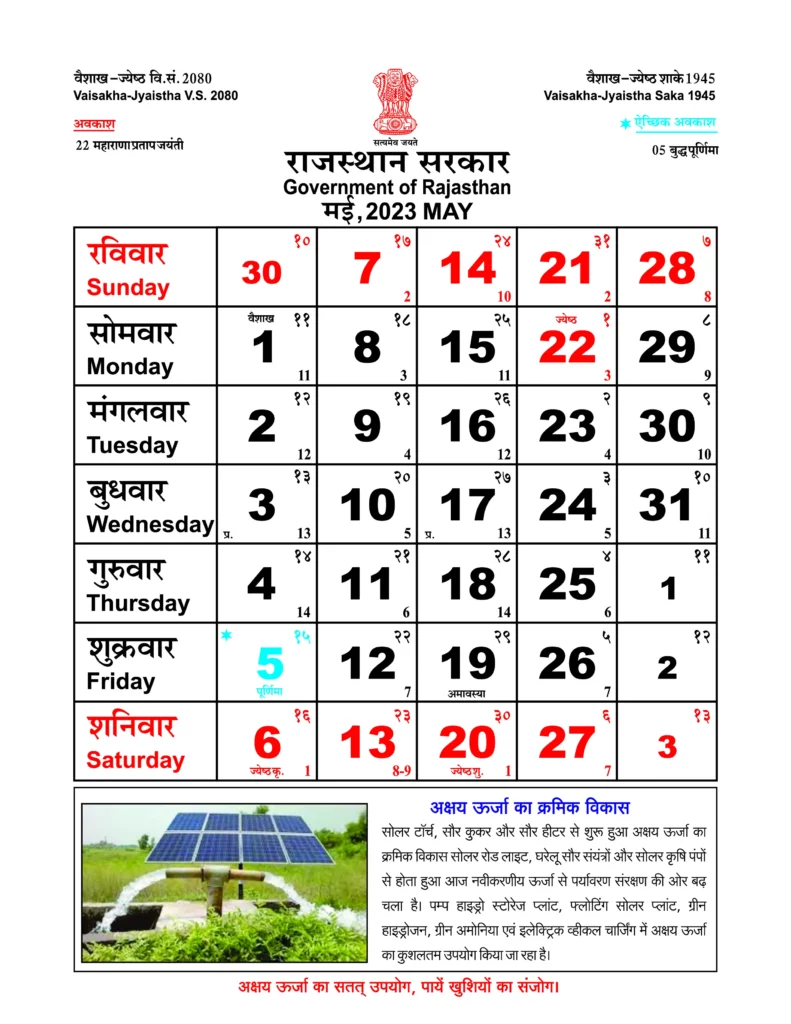
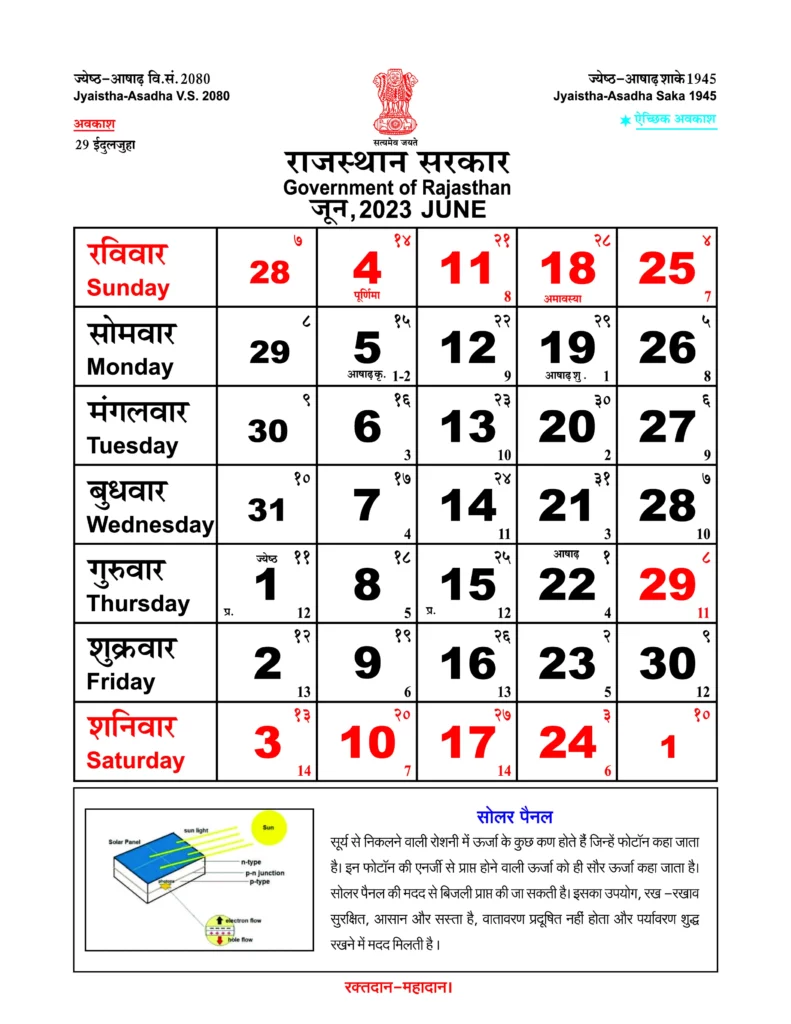
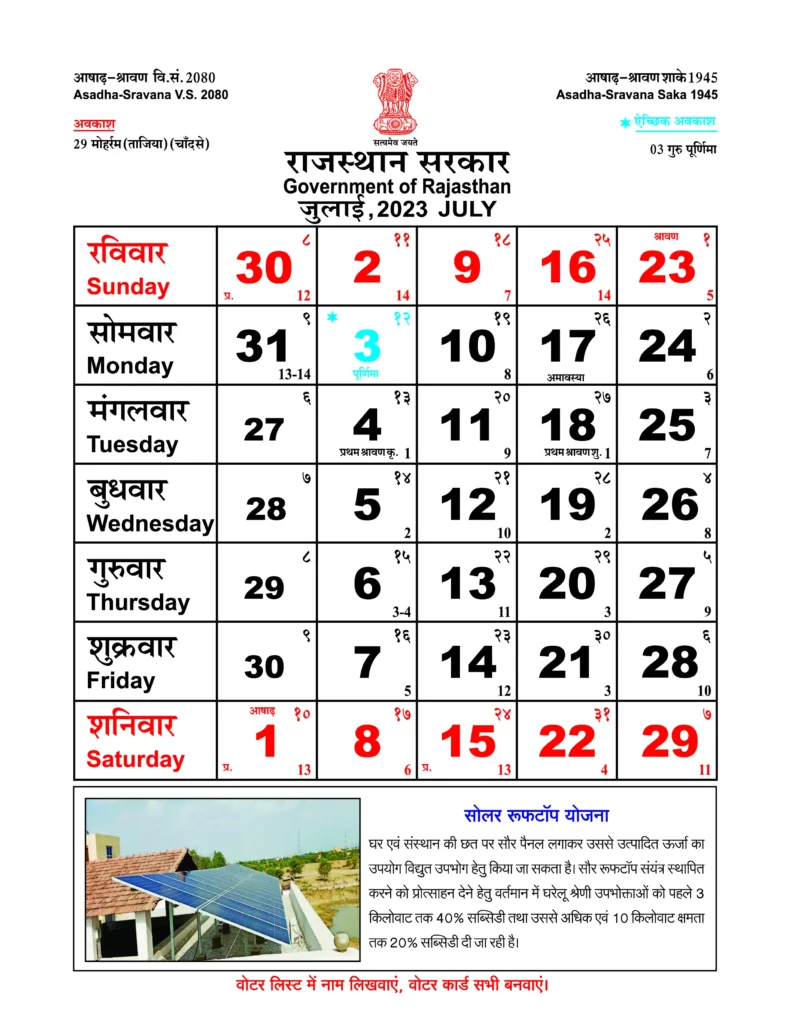
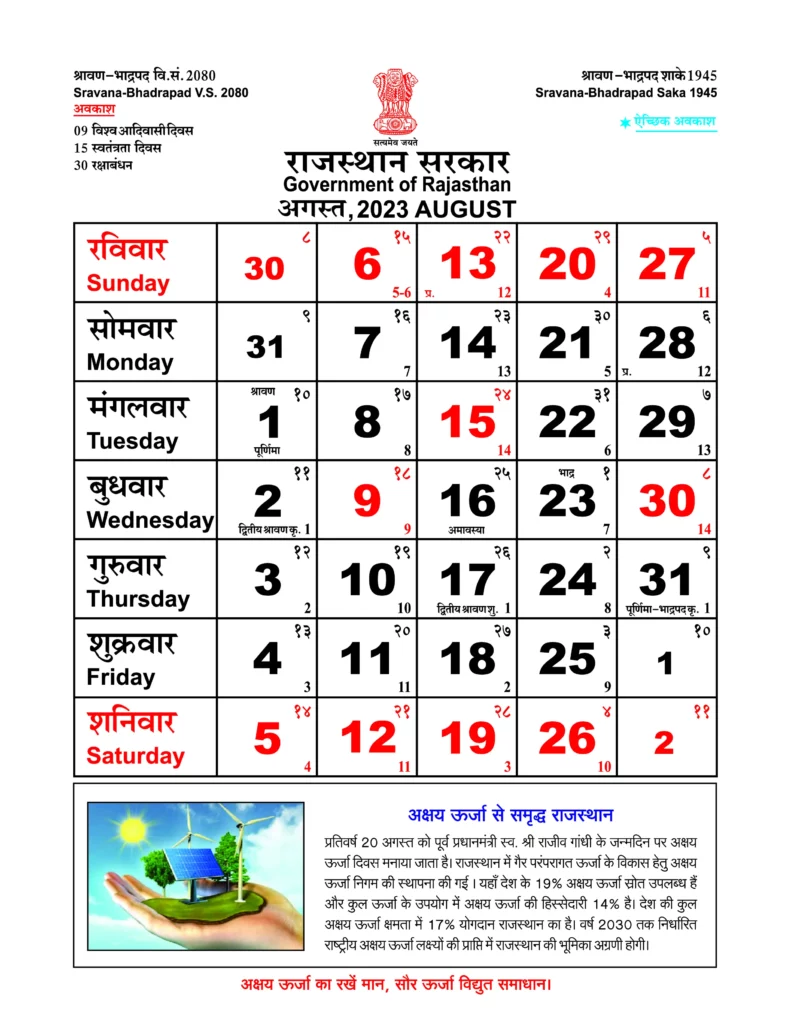
RAJASTHAN GOVERNMENT CALANDER 2023 PDF राजस्थान सरकार मासिक कलेंडर 2023

RAJASTHAN GOVERNMENT CALANDER 2023 PDF राजस्थान सरकार मासिक कलेंडर 2023

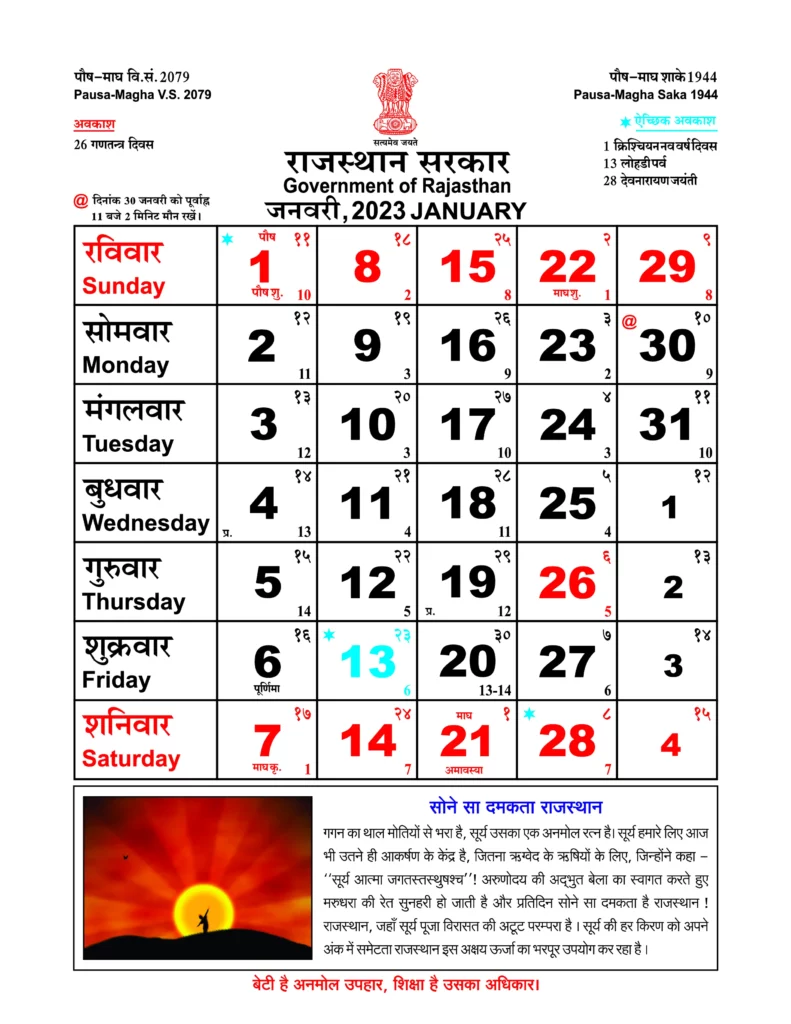
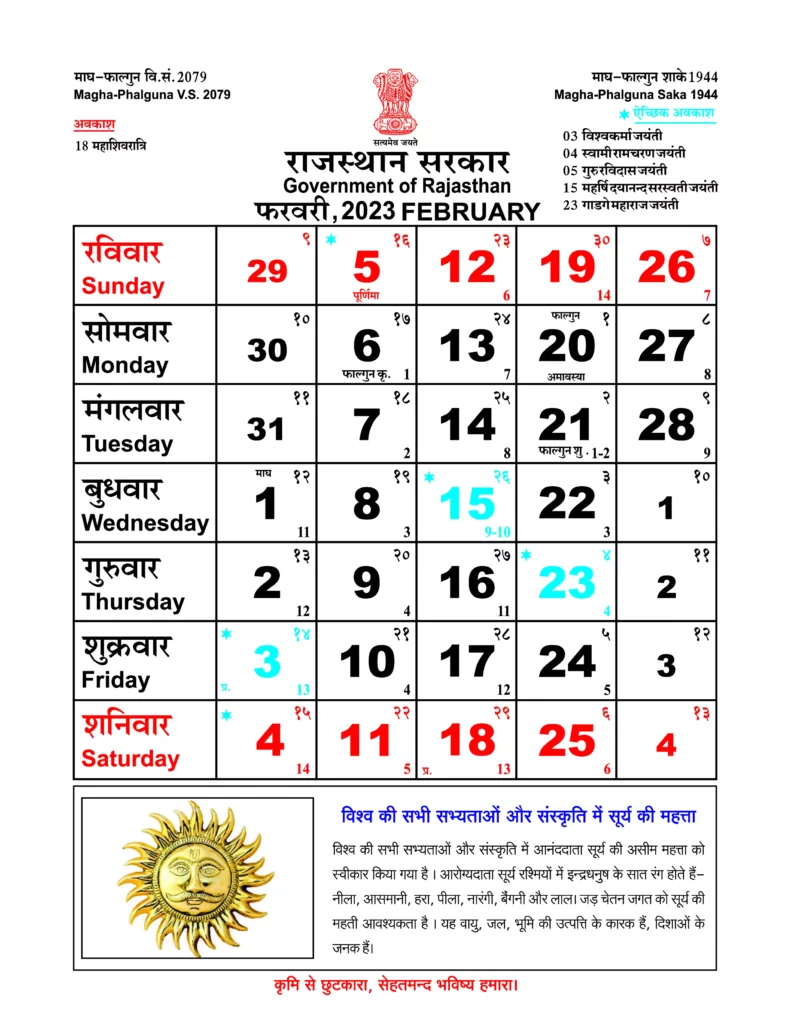
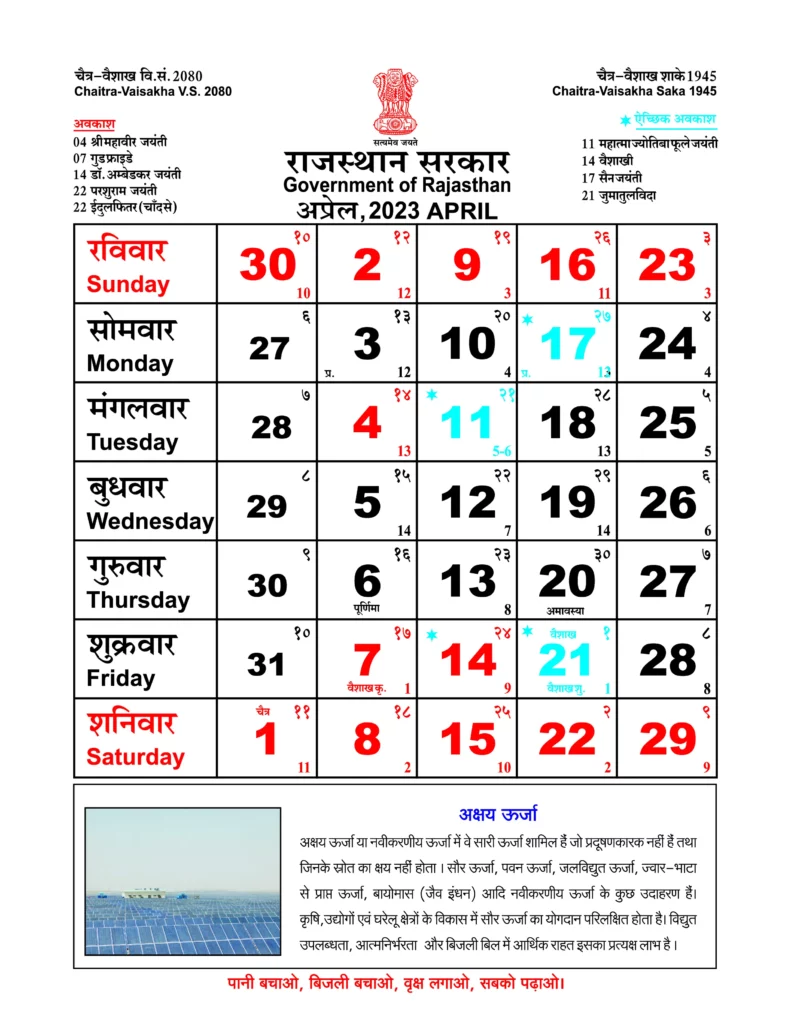
RAJASTHAN GOVERNMENT CALANDER 2023 PDF राजस्थान सरकार मासिक कलेंडर 2023 : Rajasthan govt calendar 2023 pdf – राजस्थान गवर्नमेंट (Government) कैलेंडर Raj Calendar is an unique high quality monthly calendar सरकारी कैलेंडर Public Holidays Rajasthan Govt Holidays 2023 List the government of Rajasthan has dispatch public holidays for September and October, November, December upcoming months for full year 2023. Holidays list in Rajasthan school / college and government sectors departments remains all Sundays and some pf general and options special days

RAJASTHAN GOVERNMENT CALANDER 2023 PDF राजस्थान सरकार मासिक कलेंडर 2023 : सामान्य प्रशासन विभाग ने वर्ष 2023 के सार्वजनिक और ऐच्छिक अवकाश की सूची जारी कर दी। विभाग ओर से जारी आदेश में 29 सार्वजनिक और 21 ऐच्छिक अवकाश घोषित किए गए हैं। यह आदेश राजकीय कार्यालयों पर लागू होगा। कर्मचारियों को 07 सार्वजनिक अवकाश शनिवार या रविवार को आ रहे , नुकसान हो रहा है।

माह : जनवरी 2023

RAJASTHAN GOVERNMENT CALANDER 2023 PDF राजस्थान सरकार मासिक कलेंडर 2023

माह : फरवरी 2023

RAJASTHAN GOVERNMENT CALANDER 2023 PDF राजस्थान सरकार मासिक कलेंडर 2023
अपने जिलो के कृषि मंडी के भाव जानने के लिए यहाँ क्लिक कीजिए

मार्च 2023

RAJASTHAN GOVERNMENT CALANDER 2023 PDF राजस्थान सरकार मासिक कलेंडर 2023

अप्रेल 2023

RAJASTHAN GOVERNMENT CALANDER 2023 PDF राजस्थान सरकार मासिक कलेंडर 2023

मई 2023

RAJASTHAN GOVERNMENT CALANDER 2023 PDF राजस्थान सरकार मासिक कलेंडर 2023

जून 2023

RAJASTHAN GOVERNMENT CALANDER 2023 PDF राजस्थान सरकार मासिक कलेंडर 2023

जुलाई 2023

RAJASTHAN GOVERNMENT CALANDER 2023 PDF राजस्थान सरकार मासिक कलेंडर 2023

अगस्त 2023

RAJASTHAN GOVERNMENT CALANDER 2023 PDF राजस्थान सरकार मासिक कलेंडर 2023

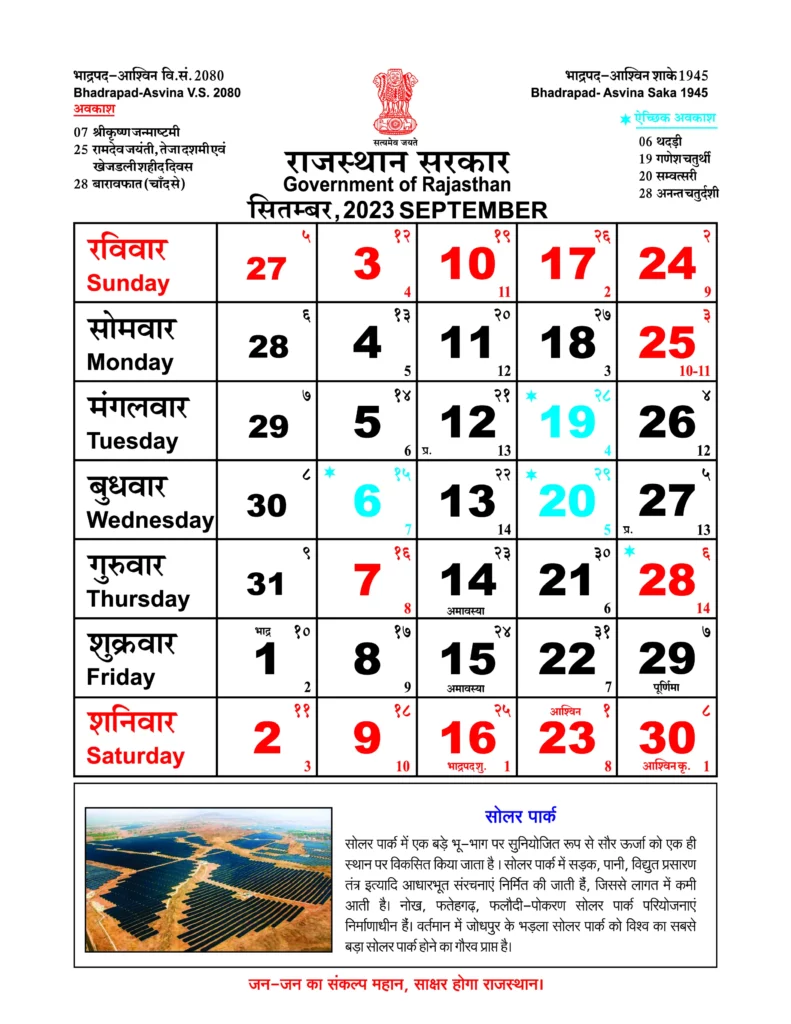
सितम्बर 2023

RAJASTHAN GOVERNMENT CALANDER 2023 PDF राजस्थान सरकार मासिक कलेंडर 2023

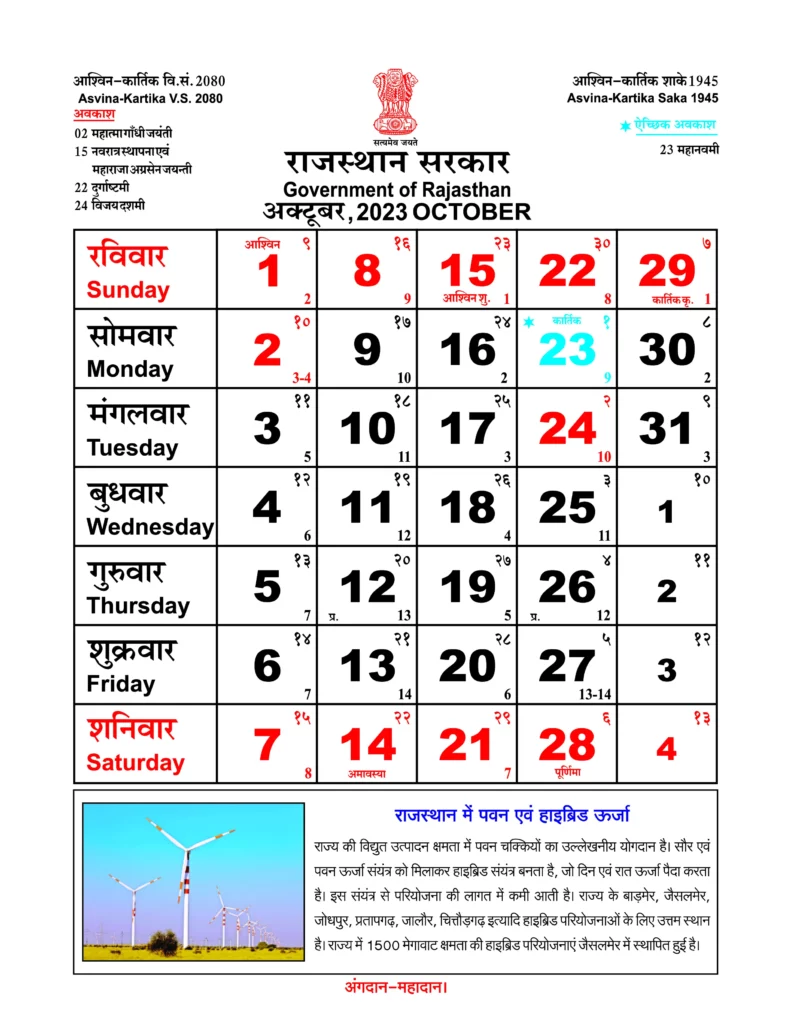
अक्टूबर 2023

RAJASTHAN GOVERNMENT CALANDER 2023 PDF राजस्थान सरकार मासिक कलेंडर 2023

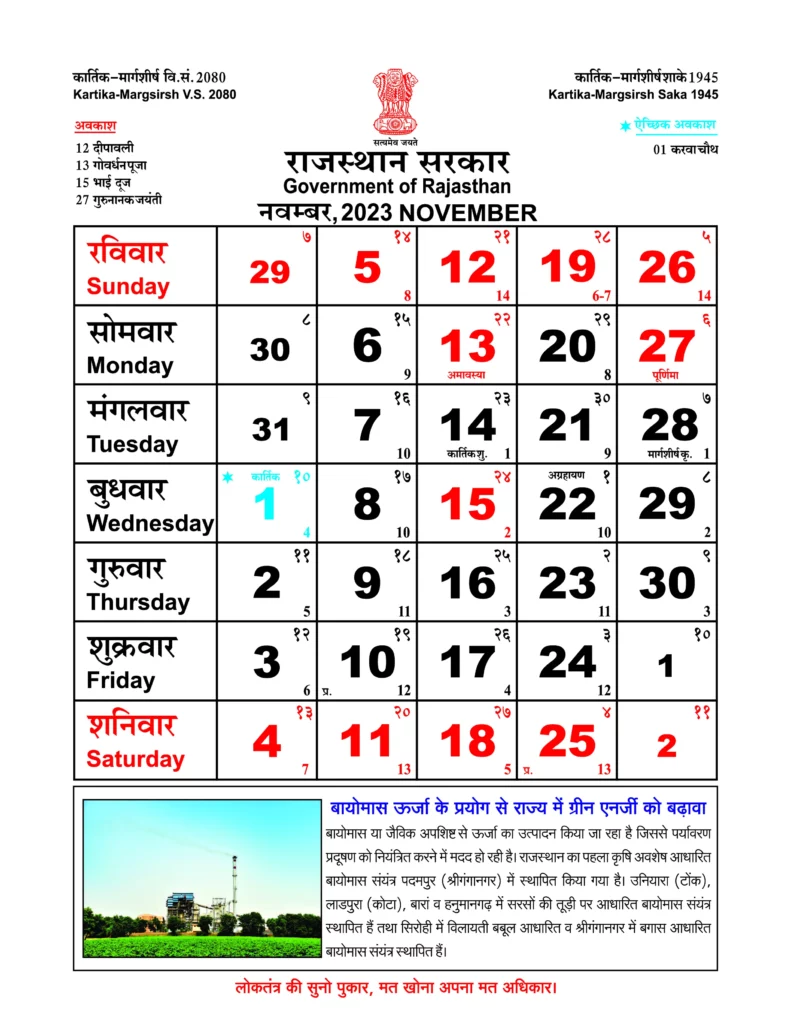
माह : नवम्बर 2023

RAJASTHAN GOVERNMENT CALANDER 2023 PDF राजस्थान सरकार मासिक कलेंडर 2023

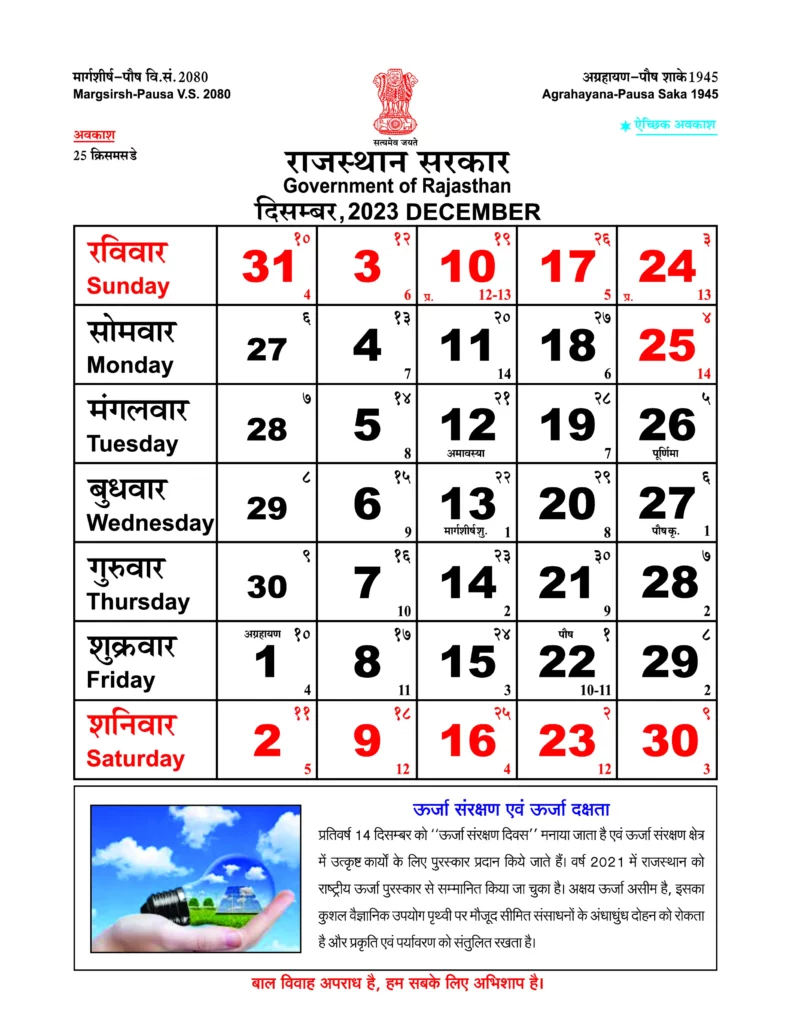
माह : दिसम्बर 2023

RAJASTHAN GOVERNMENT CALANDER 2023 PDF राजस्थान सरकार मासिक कलेंडर 2023
Actual Technical LPC Last Payment Certificate Software with RSR Guideline By PRAVESH SHARMA

Actual Technical LPC Last Payment Certificate Software with RSR Guideline By PRAVESH SHARMA

Actual Technical LPC Last Payment Certificate Software with RSR Guideline By PRAVESH SHARMA – पेमेनेजर में उल्लेखित वेतन-भत्ते एवं कटौतियां उनके कोड के अनुसार समावेशित, यूजर आवश्यकतानुसार उपर्युक्त कोड का चयन कर सकता है। GF&AR एवं RSR में एलपीसी से सम्बन्धित प्रमुख प्रावधानों की जानकारी शीट “Rules regarding LPC” भी उपलब्ध कराई है।

प्रस्तुतकर्ता :
Pravesh Kumar Sharma, AAO-I
आयुक्त उपनिवेशन विभाग, बीकानेर
praveshbkn@gmail.com
Pravesh Kumar Sharma, AAO-I
आयुक्त उपनिवेशन विभाग, बीकानेर
praveshbkn@gmail.com

इस एलपीसी में पे-मेनेजर में उल्लेखित समस्त वेतन-भत्तो एवं कटौतियों को उनके कोड संख्या के अनुसार  समावेश किया गया है । यूजर अपनी आवश्यकता के अनुसार उपर्युक्त कोड का चयन कर सकता है । इसके साथ जिन सेल में एक से अधिक विकल्प की स्थिति बनती है वहां पर ड्राप-ड्राउन मेन्यू से उपर्युक्त वेल्यू का चयन कर सकता है ।  Actual Technical LPC Last Payment Certificate Software with RSR Guideline By PRAVESH SHARMA

Use only unhighlighted cells (i.e. white Colour cells)

✳️ Actual Technical LPC Software with RSR Guideline new gif

सामान्य वित्तीय एवं लेखा नियम एवं सेवा नियम में एलपीसी से सम्बन्धित प्रमुख प्रावधानों की  सामान्य जानकारी हेतु सीट “Rules regarding LPC”  का अवलोकन किया जा सकता है ।

Design & Prepaired by Pravesh Kumar Sharma, Accountant, please call-9460100093 or write mail to  praveshbkn@gmail.com for further query/error/updation/suggestion

गत भुगतान प्रमाण पत्र ( एलपीसी ) जारी करने संबंधी नियमों के संबंध में जानकारी….

श्री लीला राम
प्रिंसिपल
GSSS मुबारिकपुर (रामगढ़)

  • *⃣ 1.किसी लोक सेवक का एक कार्यालय से दूसरे कार्यालय में ट्रांसफर होने पर आहरण वितरण अधिकारी (DDO)GA 35 में एलपीसी जारी करेगा
  • वर्तमान में पेमनेेजर पर भी ऑनलाइन LPC जारी होती है (GF & AR 145 )
  • *⃣2.गत भुगतान प्रमाण पत्र में वेतन एवं भत्तों का विवरण, अवधि जहां तक वेतन भत्तों का आहरण किया गया है,कार्यभार संभलवाने का दिनांक, कार्य ग्रहण काल जो आदेशों में वर्णित किया गया है, राज्य बीमा एंव प्रावधाई निधि की कटौतियां, खाता /पॉलिसी संख्या ,अन्य ऋण एवं अग्रिम की सूचना, आयकर ,मकान निर्माण अग्रिम एवं वाहन अग्रिम खाता संख्या अंकित की जानी चाहिए|
  • विशेष रूप से स्टोर एवं स्थाई अग्रिम से दी गई राशि का भी उल्लेख किया जाना चाहिए| (नियम 146)
  • *⃣3. गत भुगतान प्रमाण पत्र 4 प्रतियों में तैयार कर प्रथम प्रति स्थानांतरण हुए कार्यालय को ,दूसरी प्रति सहायक /उपनिदेशक राज्य बीमा एवं प्रावधाई निधि विभाग को, तीसरी प्रति कर्मचारी को तथा चतुर्थ प्रति कार्यालय प्रति के रूप में रखी जानी चाहिए|
  • एलपीसी चार्ज देने के 4 दिन में या अधिकतम 10 दिन में तैयार कर भेज देनी चाहिए|( नियम 147 )
  • *⃣4.यदि गत भुगतान प्रमाण पत्र प्राप्त नहीं होता है तो 3 माह तक वेतन एवं भतों का भुगतान कर्मचारी द्वारा अंतिम वेतन एवं सभी प्रकार की कटोतियो का विवरण देने पर आहरण वितरण अधिकारी द्वारा आहरित किया जा सकता है अपवाद स्वरूप विशेष परिस्थितियों में इस सुविधा को अगले 3 माह तक कारण अंकित करते हुए बढ़ाया जा सकता है (नियम 148 एवं आदेश दिनांक 5.2.1994 ) Actual Technical LPC Last Payment Certificate
  • *⃣5.यदि स्थानांतरण पर वेतन / अवकाश वेतन जो की पुराने स्थान के समय के बकाया हो नए स्थान पर आहरित किया जा सकता है | ( नियम 149)
  • *⃣ 6. स्थानांतरण /सेवानिवृत्ति पर राजकीय आवास का no dues (अनापत्ति प्रमाण पत्र) देने पर ही एल पी सी जारी की जानी चाहिए (एफ16(1) सा.प्र./2/2000 दिनांक 27.12. 2000)
  • *⃣ पमेनेजर पर ऑनलाइन एलपीसी वर्तमान में DEATH व RETIRED EMP के अलावा अन्य TRANSFERS EMP की जारी होती है ट्रान्सफर होने पर emp id next DDO द्वारा accept करने के बाद ही जारी की जा सकेगी।
  • PD HEAD के कार्मिकों की LPC प्रीपेमेनेजर पर अभी उपलब्ध नहीं है। ऑफ लाइन ही बनेगी।

साभार श्री लीला राम
प्रिंसिपल
GSSS मुबारिकपुर (रामगढ़)

Actual Technical LPC Last Payment Certificate Software with RSR Guideline

Actual Technical LPC Software with RSR Guideline By PRAVESH SHARMA अंतिम वेतन प्रमाण पत्र के संबंध में वित्तीय नियम-

GF&AR भाग-I नियम 144 वेतन, भत्तों आदि का पहला भुगतान :

(1) जब किसी सरकारी सेवक का नाम किसी प्रतिष्ठान में पूर्व में किसी पद पर न होने के कारण पहली बार आता है या त्यागपत्र देने या पिछली सेवाओं की जब्ती के बाद पुनर्नियुक्त किया जाता है, तो बिल निम्नलिखित द्वारा समर्थित होगा: (i) अंतिम वेतन प्रमाणपत्र

स्थानांतरण पर GF&AR भाग-I नियम 145 अंतिम वेतन प्रमाण पत्र :
जब एक सरकारी कर्मचारी को राज्य के भीतर या राज्य के बाहर एक स्थान से दूसरे स्थान पर स्थानांतरित किया जाता है और उसका वेतन और भत्ता किसी अन्य कोषागार / कार्यालय से आहरित किया जाता है, तो वह अंतिम वेतन प्रमाण पत्र आहरण और संवितरण अधिकारी से प्रपत्र जी.ए. में प्राप्त करेगा। 62 उसे नए खजाने/कार्यालय पर आकर्षित करने में सक्षम बनाने के लिए। Actual Technical LPC Last Payment Certificate

GF&AR भाग-I नियम 146 अंतिम वेतन प्रमाणपत्र में शामिल है:

(1) अंतिम वेतन प्रमाण पत्र में आहरित वेतन और भत्तों की राशि, आहरित करने की अवधि, कार्यभार सौंपने की तिथि और समय, अनुमत ज्वाइनिंग समय, किराए के कारण कटौती आदि का विवरण, सभी का विवरण बीमा पॉलिसियों और भविष्य निधि के साथ खाता संख्या, प्रीमियम की राशि और योगदान, वसूला गया आयकर, सभी प्रकार के ऋणों और अग्रिमों का विवरण और अन्य वसूली, यदि कोई हो।

(2) अंतिम वेतन प्रमाण पत्र तैयार करने वाला अधिकारी उपरोक्त सभी विवरणों के सुधार के लिए जिम्मेदार है, विशेष रूप से वसूली जैसे अधिक भुगतान, नुकसान के कारण वसूली, आदि, न्यायालय के आदेश के अनुसार वेतन की कुर्की जो उसे जारी करने से पहले प्राप्त हो सकती है प्रमाणपत्र।

(3) गृह निर्माण एवं मोटर वाहन अग्रिमों के मामले में सरकारी सेवक को कोषागार द्वारा आवंटित खाता संख्या, शेष राशि एवं किस्त की राशि का उल्लेख अगले आहरण एवं संवितरण अधिकारी द्वारा वसूली हेतु किया जायेगा।

(4) अंतिम वेतन प्रमाण पत्र में विशेष रूप से स्थायी अग्रिम आदि में से दिए गए स्टोर और कार्यालय व्यय के संबंध में स्थानांतरण के समय सरकारी सेवक के खिलाफ बकाया किसी भी अग्रिम/शेष राशि का उल्लेख किया जाएगा, अग्रिम बिल, अग्रदाय और अस्थायी पर आहरित अग्रिमों की अव्ययित शेष राशि लोक निर्माण विभागों और वन विभागों के मामले में अग्रिम। अस्वीकृत भुगतान के कारण अग्रदाय और अस्थायी अग्रिम बकाया और/या संबंधित सरकारी कर्मचारी को दिए गए नोटिस के बावजूद समायोजित नहीं किया गया है, तो नए स्थान पर वसूली करने के लिए राशि का अंतिम वेतन प्रमाण पत्र में उल्लेख किया जाएगा। उनकी पोस्टिंग का।

follow us on google news banner black

GF&AR भाग-I नियम 147 अंतिम वेतन प्रमाणपत्र तैयार करना:

आहरण एवं संवितरण अधिकारी शासकीय सेवक के स्थानान्तरण पर चार प्रतियों में अन्तिम वेतन प्रमाण-पत्र तैयार करेगा, प्रथम प्रति उस कार्यालय को भेजी जायेगी जहाँ उसका स्थानान्तरण हुआ है, द्वितीय प्रति उप निदेशक/सहायक निदेशक, राज्य बीमा एवं भविष्य निधि को पृष्ठांकित की जायेगी। जिला सरकारी कर्मचारी के राज्य बीमा/सामान्य भविष्य निधि से संबंधित फाइल को उस जिले के संबंधित उप निदेशक/सहायक निदेशक को स्थानांतरित करने में सक्षम बनाने के लिए जहां उसे स्थानांतरित किया गया है, तीसरी प्रति सरकारी कर्मचारी को पृष्ठांकित की जाती है और चौथी प्रति रखी जाएगी। उसके रिकॉर्ड के लिए। Actual Technical LPC Last Payment Certificate

अंतिम वेतन प्रमाण पत्र जारी करने के लिए अधिकतम समय :

अंतिम वेतन प्रमाण पत्र सामान्य रूप से चार्ज रिपोर्ट प्राप्त होने के चार दिनों के भीतर और किसी भी स्थिति में अधिकतम दस दिनों के भीतर जारी किया जाएगा। सरकारी सेवक द्वारा उक्त अवधि में प्रमाण-पत्र प्राप्त न होने की स्थिति में सरकारी सेवक मामले की रिपोर्ट विभागाध्यक्ष को करेगा।

GF&AR भाग-I नियम 148 अंतिम वेतन प्रमाण पत्र के अभाव में भुगतान:

कार्यालय प्रमुख किसी सरकारी सेवक, जिसने अंतिम वेतन प्रमाण पत्र प्राप्त नहीं किया है, को तीन महीने की अवधि के लिए पहली बार में सरकारी सेवक द्वारा दिए गए विवरण के आधार पर पिछले वेतन और भत्तों के विवरण के आधार पर वेतन और भत्तों के भुगतान को अधिकृत कर सकता है। आहरित, सभी प्रकार की वसूली और शुद्ध देय राशि। असाधारण मामलों में वह कारण दर्ज करने के बाद तीन महीने की एक और अवधि के लिए इस सुविधा का विस्तार कर सकता है।

GF&AR भाग-I नियम 204 (9) नए स्टेशन पर वेतन का अग्रिम:

पिछले वेतन प्रमाणपत्र के प्रस्तुत करने पर यह दर्शाते हुए कि पुराने स्टेशन पर कोई अग्रिम नहीं लिया गया था, ड्यूटी पर आने के 15 दिनों के भीतर नए स्टेशन पर अग्रिम वेतन लेने की अनुमति दी जा सकती है। Actual Technical LPC Last Payment Certificate

आपके लिए कुछ रोजगार अपडेट –

(12) टी.ए. अग्रिम और प्रभावी वसूली :

(i) सरकारी सेवक को उसके नए स्थान पर स्थानांतरण पर जारी किए गए अंतिम वेतन प्रमाण पत्र में अग्रिम दर्ज किया जाएगा। Actual Technical LPC Last Payment Certificate

GF&AR भाग-I नियम 207(a) (v) अग्रिम की राशि उस कार्यालय द्वारा जारी किए गए अंतिम वेतन प्रमाण पत्र में दर्ज की जाएगी जहां सरकारी कर्मचारी को नए स्टेशन पर उसकी अंतिम पोस्टिंग पर नियुक्ति आदेश की प्रतीक्षा करने से ठीक पहले तैनात किया गया था।

परिशिष्ट-6 [नियम 327(1) देखें] एलपीसी की प्रतिधारण अवधि 35 वर्ष

परिशिष्ट-7 प्रपत्रों की सूची [नियम 327 (2) देखें] नियम संख्या। वर्तमान प्रपत्र सं. नया प्रपत्र सं.
145 62 35

RSR-148 (भाग-I) (iv) जब कोई सरकारी सेवक भारत में विदेश सेवा पर छुट्टी पर जाता है, तो विदेशी नियोक्ता को ड्यूटी अवधि के भुगतान के तुरंत बाद एक अंतिम वेतन प्रमाण पत्र जारी करना चाहिए, जिसमें उसे विशेष रूप से यह इंगित करना चाहिए कि प्रतिपूरक छुट्टी के दौरान भत्ता, नियमों के तहत स्वीकार्य सीमा तक, उसके द्वारा सरकारी कर्मचारी को भुगतान किया जाता रहेगा। इसी प्रकार अराजपत्रित सरकारी सेवकों के मामले में कार्यालय प्रमुख, या राजपत्रित अधिकारियों के मामले में महालेखाकार को अवकाश वेतन का भुगतान करने के बाद अंतिम वेतन प्रमाण पत्र जारी करना चाहिए, यदि सरकारी कर्मचारी विदेश सेवा में वापस आता है या स्थानांतरित हो जाता है छुट्टी के अंत में उनके नियंत्रण से बाहर।

RSR-20 (भाग-I) नियमों के लिए ‘ड्यूटी पर स्थानांतरण’ के संबंध में अंतिम वेतन प्रमाण पत्र को फिर से जारी करने के लिए परिशिष्ट XV देखें

आपके लिए कुछ विशेष अपडेट –

SHALA SAMANK LATEST EXCEL WORD PDF FORMATS FOR CURRENT SESSION

SHALA SAMANK LATEST EXCEL WORD PDF FORMATS FOR CURRENT SESSION

नमस्कार शिक्षक बंधुओ, यहाँ इस पेज पर हमारी टीम के द्वारा आपकी सहायता के लिए वर्तमान सत्र में प्रस्तुत किये जाने वाले शाला समंक (SHALA SAMANK LATEST EXCEL WORD PDF FORMATS FOR CURRENT SESSION) के विभिन्न प्रपत्र, फोर्मेट WORD, EXCEL व PDF फॉर्म में उपलब्ध हैं | यह प्रपत्र हमारे विभिन्न मंत्रालयिक साथियों और शिक्षक बंधुओ जैसे हीरा लाल जाट, अश्विनी ओझा, उम्मेद तरड सी.पी. कुर्मी और अन्य के द्वारा बनाये गये हैं जिन्हें आपकी सहायता के लिए यहाँ अपलोड किया गया हैं |

आपसे आग्रह हैं कि आप इन्हे SHALA SAMANK LATEST FORMATS FOR CURRENT SESSION इस पेज के लिंक के माध्यम से अपने मित्रो, साथियों और शिक्षक बंधुओ को व उनके शोशल मिडिया प्लेटफोर्म पर जरूर साझा कीजिए |

✨ समय समय पर विभाग द्वारा मांगे जाने वाले शाला समक को कुछ ही आवश्यक एंट्रीज के साथ आकर्षक फॉर्मेट में तैयार करके निकालें प्रिंट।

smile icegif 1

वर्तमान सत्र में प्रस्तुत किये जाने वाले शाला समंक (SHALA SAMANK LATEST EXCEL WORD PDF FORMATS FOR CURRENT SESSION) के विभिन्न प्रपत्र, फोर्मेट WORD, EXCEL व PDF फॉर्म में उपलब्ध हैं | यह प्रपत्र हमारे विभिन्न मंत्रालयिक साथियों और शिक्षक बंधुओ जैसे हीरा लाल जाट, अश्विनी ओझा, उम्मेद तरड सी.पी. कुर्मी और अन्य के द्वारा बनाये गये हैं जिन्हें आपकी सहायता के लिए यहाँ अपलोड किया गया हैं |

इसी से सम्बंधित कुछ विशेष सामग्री आपके लिए

आपसे आग्रह हैं कि आप इन्हे SHALA SAMANK LATEST FORMATS FOR CURRENT SESSION इस पेज के लिंक के माध्यम से अपने मित्रो, साथियों और शिक्षक बंधुओ को व उनके शोशल मिडिया प्लेटफोर्म पर जरूर साझा कीजिए |

नवीनतम अपडेट आपके लिए जरूर देखें-

Commitment Control System Registration CCS Process

Commitment Control System Registration CCS Process

Commitment Control System Registration CCS Process

संवेतन मद हेतू कमिटमेन्ट कन्ट्रोल सिस्टम की सम्पूर्ण प्रक्रिया

श्रीमान निदेशक महोदय, माध्यमिक शिक्षा राजस्थान बीकानेर के पत्रांक-शिविरा/माध्य/बजट/बी-4/25574/सीसीएस/2020-21/28 दिनांक 30-06-21 के अनुसार प्रत्येक आहरण वितरण अधिकारी को निर्देशित किया गया है Commitment Control System ( Commitment Control System Registration ) पर User Creation के लिए आवेदन करें एवं डाटा फीडिंग करें। मूल पत्र देखें pdf Download

Commitment Control System – User Registration

प्रत्येक डीडीओ को स्वंय एवं कम्प्युटर कार्य में दक्ष एक अन्य कार्मिक का User Creation and Authorization Request Form  भरकर ccs.finance.raj@gmail.com  पर मेल करना है । जिसके लिए निम्न फॉर्म Download कर उपयोग में ले सकते है|

CCS User Creation Form Filling Process

  • फॉर्म के दो भाग है प्रथम भाग में कार्मिक के निदेशालय व विभाग का नाम, कार्मिक का नाम, लिंग, पद, एसएसओ आईडी, डीडीओ कोड, पता, जिला, मो.नं. व ईमेल भरें.
  • दूसरे भाग मे, DDO का रोल  Approver एवं कम्प्युटर कार्य में दक्ष एक अन्य कार्मिक का रोल  Maker का रहेगा A इस भाग में DDO के लिए क्र0सं0 2 पर Right Side में  Subordinate Office/Head of Office  के कॉलम में Right का चिन्ह लगायें एवं नीचे Left Side में User Detail और  Signature करवायें एवं APPROVER के विवरण को खाली छोड देवें.
  • कम्प्युटर कार्य में दक्ष एक अन्य कार्मिक के फॉर्म में क्र.सं. 1 पर Right Side में खाली कॉलम में Right का चिन्ह लगायें एवं नीचे Left Side में User Detail and Signature करवायें एवं Approver के विवरण में DDO का विवरण एवं हस्ताक्षर सील लगवायें एवं फॉर्म को MAIL करें.
  • 1-2 कार्य दिवस में DDO की Mail पर निम्न प्रकार Confirmation mail  आने के बाद  SSO-ID से Login करें.

Login to CCS Portal

DDO की Mail पर Confirmation आने के बाद सर्वप्रथम Maker द्वारा Login करना है Login के लिये सर्वप्रथम कार्मिक / DDO सर्वप्रथम कार्मिक / डीडीओ अपनी  SSO ID से Login करें एवं Left Side में G2G Apps पर Click करें एवं Active Apps पर Click करें जिसमे Commitment Control System दिखाई देगा उस पर Click करने पर आपको CCS Portal पर Redirect किया जायेगा.

Register Commitments by Maker :

  • Commitment Control System Registration हेतु CCS Portal पर सर्वाधिक महत्वपूर्ण भूमिका Maker की होगी जो निम्न लिखित कार्य करेगा DDO का काम केवल Approval for a New Commitment करने का होगा.
  • Commitment Registration, Edit Commitment, Multi-Year Plan Submission, BFC Form 9 Submission, Quarterly Expenditure Plan Submission and Actual Expenditure Entry.

Commitment Control System Registration Login

  • Click on Commitment Registration Left side of Screen->>
  • Checkmark on New Registration
  • Select Registration Date- Today
  • Select Type of Commitment- for Education Department Salary, TA, DA——–>  Select Employee(Regular/Contractual) or Other/Office Expenses
  • Fill Commitment Name- Salary and Other Allowances
  • Commitment Estimate Amount (INR)->>>> Fill Total Amount of All Heads, Budget Submitted by a DDO last year according to Format 8 (Budget Estimate 2021-22 Amount) only Secondary Heads including SF & CA
  • Select Commitment Commencement Year- 2021-22
  • Select Commitment Commencement Month- April
  • Total Duration Months- 12
  • Fill Commitment Description- Monthly Payment of Employees Salary and Other Allowances under DDO Code 27306 in FY-2021-22
  • Select Source of Announcement- Budget Announcement
  • Select Announcement Year- 2020-21
  • Serial Number- 123 or Serial No of Announcement
  • Fill Announcement Description- Announcement under Social Services in General Education Head

CCS Source of Funding

  • Select Source of Funding- State Fund or Central Sponsored Scheme
  • Percentage- 100/40/60 and calculated ratio if any
  • Funding Amount- Amount will be Shown automatically calculated from Estimated Amount
  • Click on Add यदि संभावित राशि में आपने सभी बजट हेडस की एसएफ व सीए की राशि सम्मिलित की हो तो पृथक-पृथक बार में उनका प्रतिशत लिखकर एड करें।

CCS Budget Head Entry

  • Select Budget Head- वर्तमान में केवल माध्यमिक शिक्षा के बजट हेड ही शो हो रहे है अतः बारी-बारी से अपने हेड चुनकर उनकी राशि डालकर एड करें ।
  • Select Head Type-Voted or Charged
  • Select Source of Funding-SF or Central Sponsored Scheme
  • Fill Estimate Amount- आपके बजट हेड में पिछले वर्ष जो बजट प्रस्तुत किया था उसमें से आगामी वर्ष का संभावित व्यय लिखें एवं एड पर Click करें

CCS Documents Uploads

  • दस्तावेजों में प्रत्येक बजट हेड का प्रपत्र-8 (संभावित व्यय 2021-22 जो बजट आपने पिछले वर्ष प्रस्तुत किया था) को अपलोड कर एड करें यदि अन्य दस्तावेज भी हो तो बारी बारी से अपलोड कर एड करें।
  • Save पर क्लिक करने पर आपका Commitment केवल Draft में  Save होगा जिसको आप  Edit भी कर सकते है एवं  Save & Forward से आपका Commitment DDO Forward हो जायेगा एवं Maker को Commitment ID मिल जायेगी जिसका उपयोग Pay manager पर बिल बनाने के लिए भी किया जा सकेगा।

Approval of a new Commitment by DDO

DDO की SSO-ID से Login कर CCS Portal पर Left Side में Admin Approval का option है जिसके नीचे Pending for Approval है उस पर Click करने पर एक सूचि प्रदर्शित होगी जिसके अंत में Action के निचे एक Arrow का चिन्ह उस पर Click करने पर Maker द्वारा Registered Commitment खुल जायेगा जिसके दो भाग होंगे एक Maker Commitment और दूसरा Approval का  Approval में DDO द्वारा Reason – Forward for Approval and Remark-Forward for Approval of Higher Authority लिखकर Save करने पर Commitment HOD/Directorate पर पंहुच जायेंगे और वहां से Approve होने के बाद Maker BFC Form 9 (after DDO Approve) एवं Quarterly Expenditure submission & Actual Expenditure Entry कर सकेगा. Admin Approval में DDO के पास Commitment को Reject, On Hold, Referred Back & Approve का Option होगा जिसमें Reason लिखकर Save करें.

BFC Form 9 Submission by Maker

Maker Login में Form 9 Entry पर click करने पर एक सूचि प्रदर्शित होगी जिसमे Approved Commitment Show होंगे. Commitment के Last में एक Arrow का चिन्ह है जिस पर Click करने पर Commitment A&F Status And Form 9 Entry option Show होगा. दोनों Options के Last में Arrow का चिन्ह है. Commitment Arrow पर Click करने पर दो Options खुलेंगे Details and Approved by, Details में आपके द्वारा Registered Commitment and Approved by में DDO द्वारा Approval का विवरण Show होगा  >> BFC Form 9 आपको जून के बिल बनने के बाद ही भरना है.
Form 9 Entry एक तरह से Budget Submit करने के समान है. Form 9 Entry Arrow पर Click करने पर Source of Funding & Commitment Amount Show होगी. निचे एक टेबल Show होगी जिसमे आपके पूर्व में Commitment के सभी बजट हेड, ऑब्जेक्ट हेड दिखाई देंगे व उनके सामने के कॉलम में निम्नानुसार राशी भरनी है

  • ( Commitment Control System Registration ) प्रत्येक बजट हेड में पिछले तीन वर्षों का वास्तविक व्यय कालम A-B-C में आय-व्ययक अनुमान चालू वर्ष का काॅलम D में, वास्तविक व्यय अगस्त से मार्च पिछले वर्ष का कालम E में, वास्तविक व्यय अप्रेल से जुलाई चालू वर्ष का कालम F में, अगस्त से मार्च संभावित व्यय चालू वर्ष का कालम H में, कालम K में आय-व्ययक अनुमान अगले वर्ष में से कालम J को घटाकर लिखें।
  • Remark में Revised Estimate 2021-22 and Budget Estimate 2022-23 लिखे .
  • दस्तावेजों में प्रत्येक बजट हेड का प्रपत्र-8 अपलोड कर एड करें यदि अन्य दस्तावेज भी हो तो बारी बारी से अपलोड कर एड करें। अंत में Save पर Click करें.

Quarterly Expenditure Plan Submission by Maker

  • BFC Form 9 Submission के बाद HOD से Budget Sanction होने पर ही आप Quarterly Expenditure Plan Submit कर सकते है.
  • प्रत्येक बजट हेड में जो बजट आपके Commitment  के लिए पास हुआ है उसे 4 Quarter में विभाजित कर आप Submit करेंगे एवं Save करें.

Actual Expenditure Entry by Maker :     Coming Soon…………